WordPress启用邮箱(Gmail)
如何启用邮件发送功能?
安装插件 WP Mail SMTP 并且启用,会自动弹出设置。
第一步:Let's Get Started - Google/Gmail - I understand
注意: Gmail邮件程序对于发送邮件数量较少的网站来说具有不错的效果体验,但Gmail的API在速率和设置方面均会有一些限制。如果您需要发送大量的邮件,或发现您的WEB主机与Gmail API的限制不兼容,那么我们建议您考虑其他的邮件服务。
更新时间:2024年6月30日
本教程将向您展示如何使用Google Workspace / Gmail邮件发送器设置WP Mail SMTP,使用您的Gmail或Google Workspace邮箱地址。
安装和配置WP Mail SMTP插件
在开始之前,您需要安装并激活WP Mail SMTP插件。

下面,我们将介绍此设置所需的设置。
发送邮箱
这是您网站所有邮件的发送邮箱地址。您可以在提供的字段中输入您的邮箱地址,包括任何您配置的别名,在后续步骤中将您的网站连接到Gmail API后。
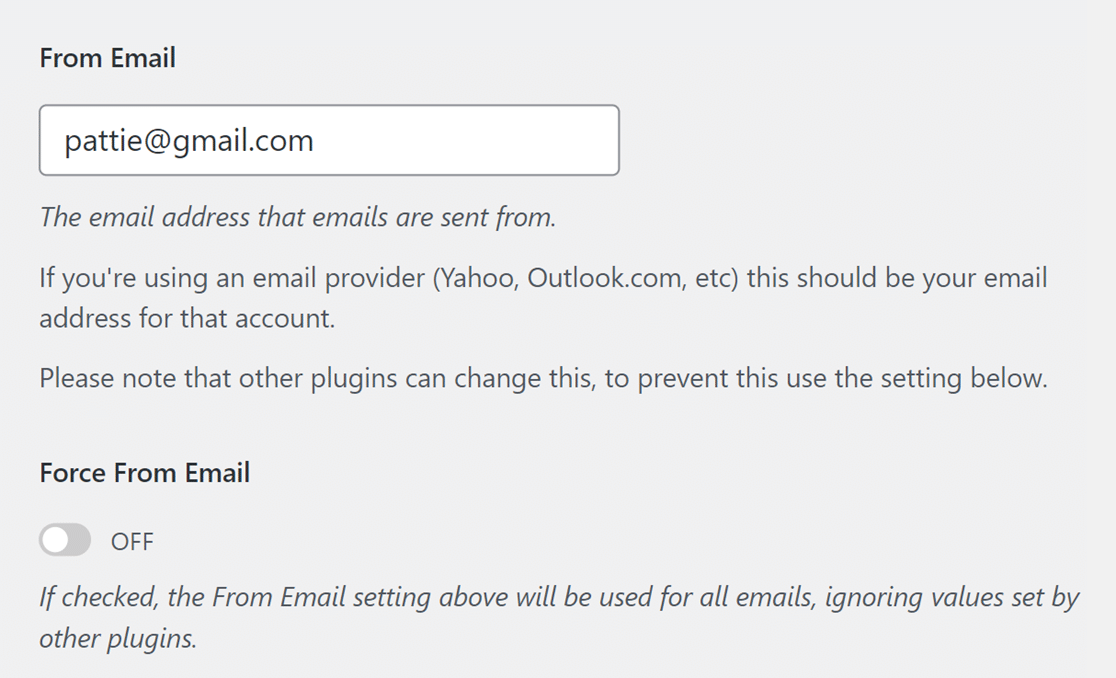
强制发送邮箱选项将使您网站发送的所有邮件都来自您输入的地址。
注意: 为了在您的WordPress网站中使用多个Gmail别名作为发送邮箱地址,请确保不勾选强制发送邮箱框。
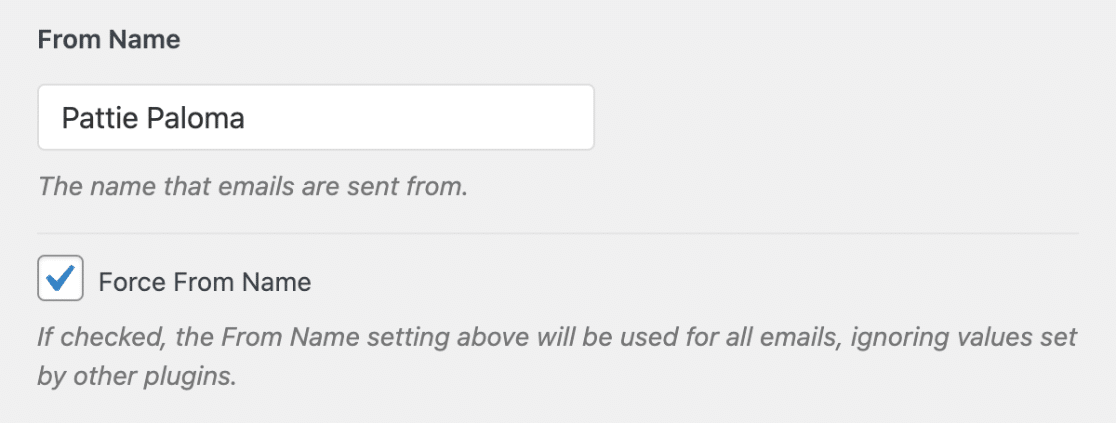
发送名称
在发送邮箱下方,您可以设置发送名称。这是与您网站发送的邮件关联的名称。默认情况下,它将设置为您的网站名称,但您可以将其调整为任何您想要的名称。
您也可以勾选强制发送名称选项,将此设置应用到整个网站。
邮件发送器
这是您可以选择您希望网站使用的邮件发送器的位置。选择Google / Gmail选项。
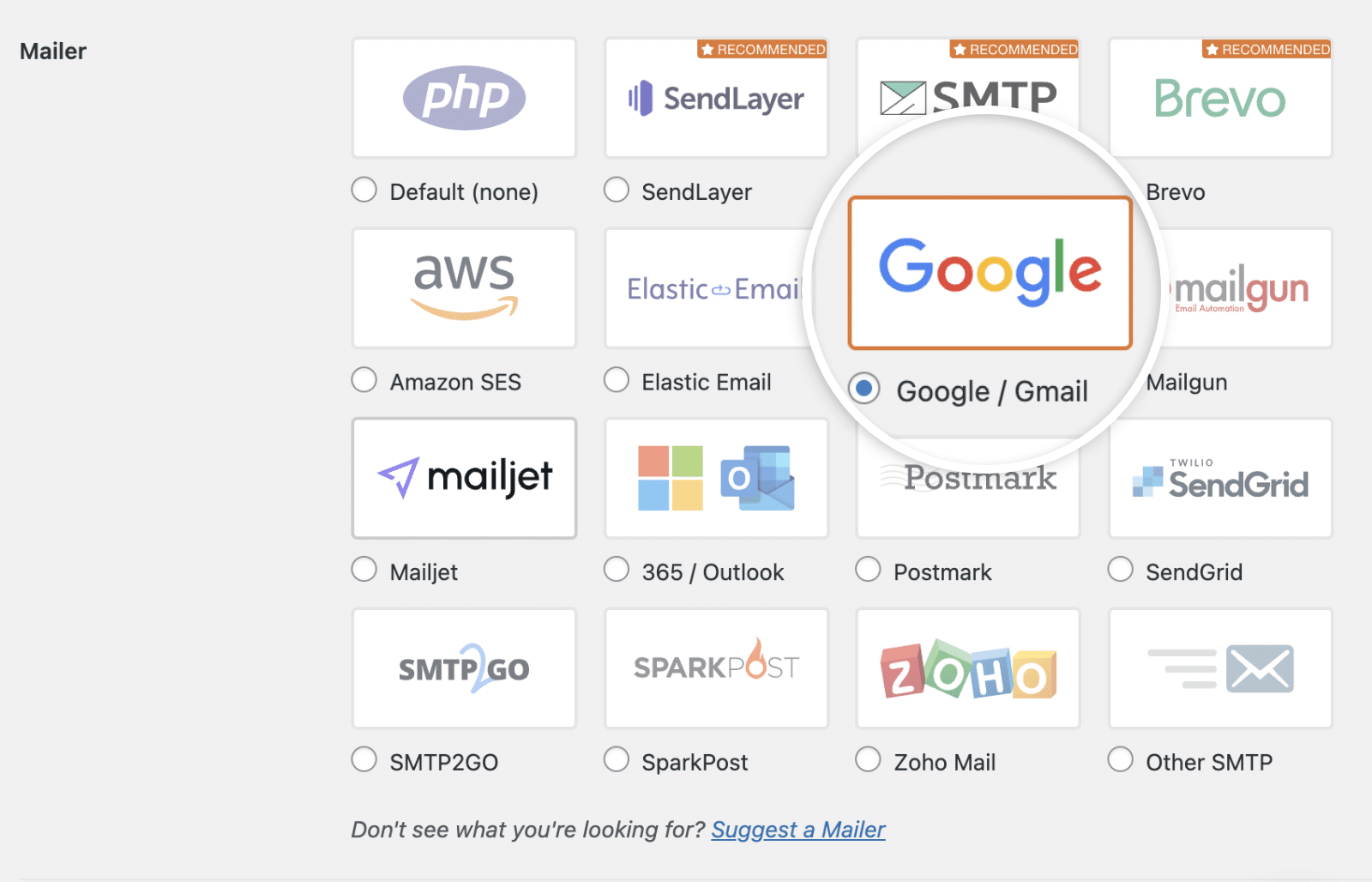
选择此邮件发送器后,您应该会看到一个名为Google / Gmail的新部分出现,其中包含更多授权选项。
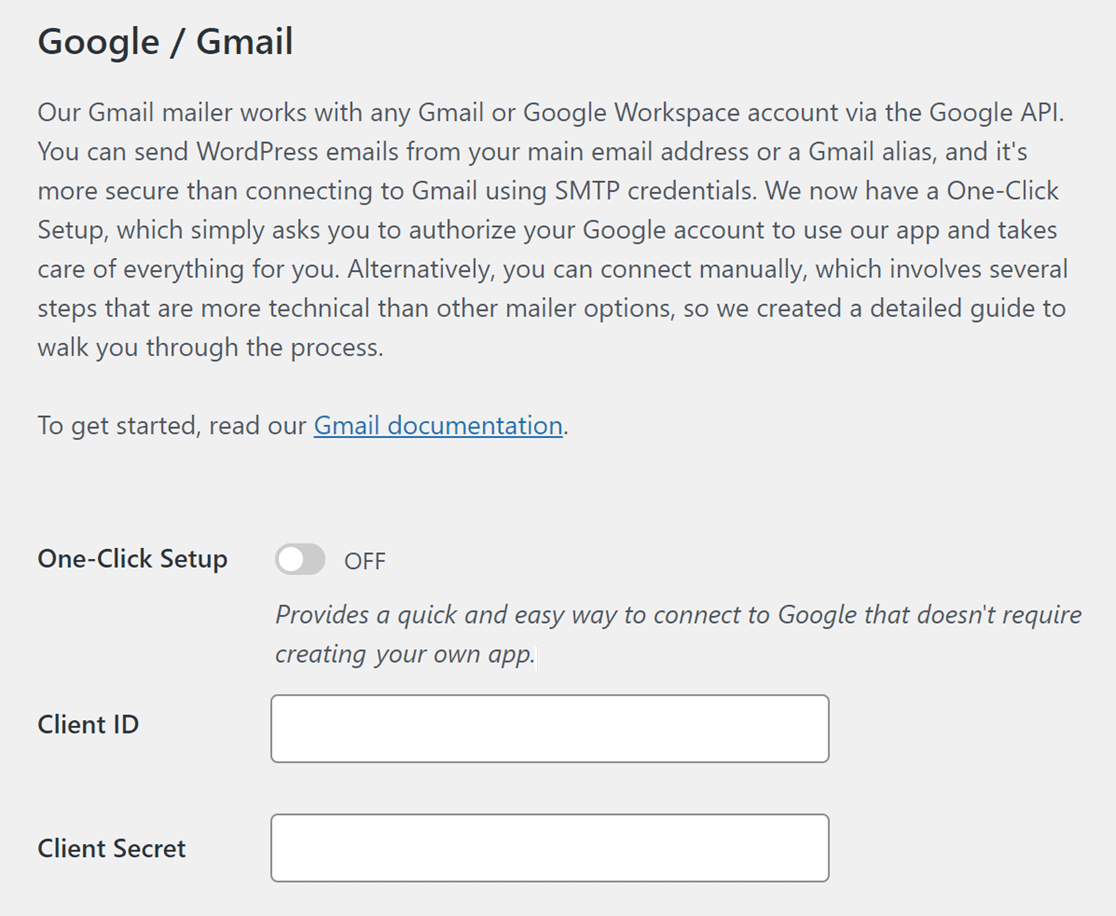
有两种方式可以配置Google Workspace / Gmail邮件发送器:使用一键设置或手动创建自定义Google应用以生成您的客户端ID和客户端密钥。
如果您在一键设置和手动设置之间做选择,以下是快速比较:
| 手动设置 | 一键设置(专业版) |
|---|---|
| 易用性 | 逐步指南协助您 |
| 技术步骤 | 需要创建Google应用并配置凭据 |
| 所需时间 | 大约30-60分钟 |
| 支持 | 访问广泛的文档 |
| 适合人群 | 喜欢详细设置和学习过程的用户 |
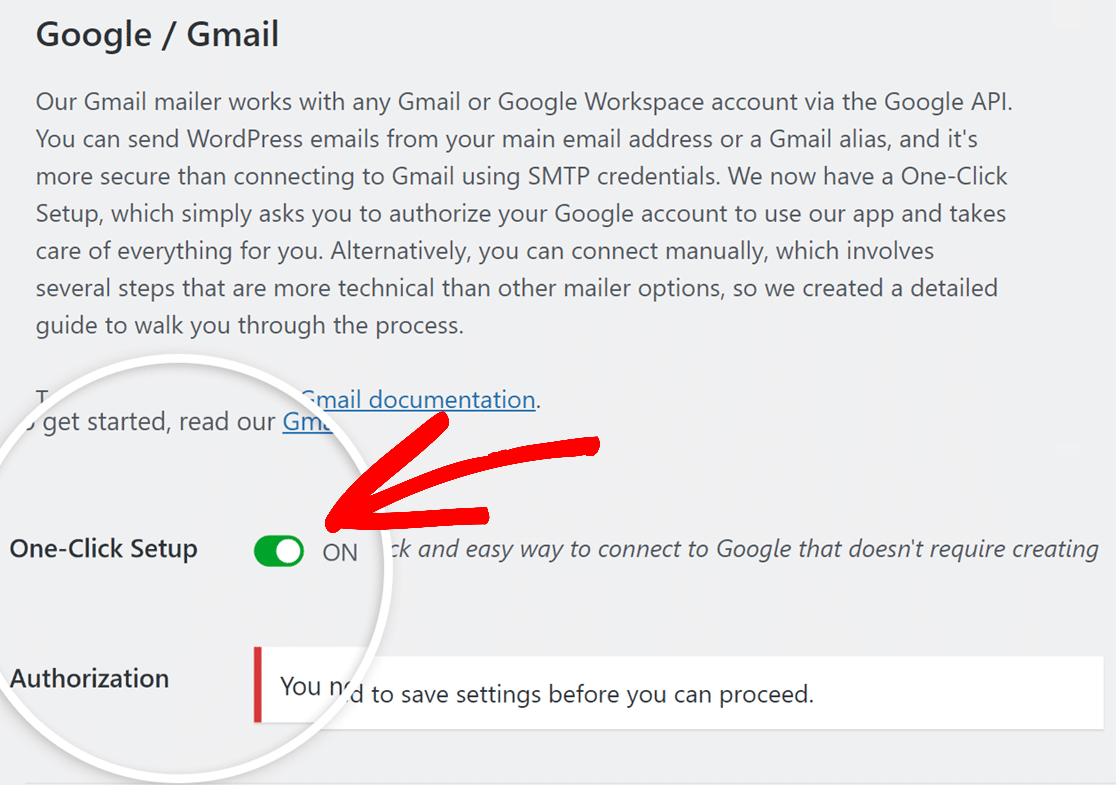
激活一键设置
为了更简单和更快的邮件设置,我们建议使用一键设置功能。它允许您通过几次点击将您的网站连接到Gmail / Google Workspace。
在WP Mail SMTP设置中选择Google / Gmail作为您的邮件发送器后,您将找到激活一键设置的选项。只需将此切换开关设置为ON位置即可开始简化的设置过程。
在您的Google账户中创建Web应用
稍后您将回到WP Mail SMTP的设置页面,因此对于此步骤,请在浏览器中打开一个新标签页或窗口。
在您打开的新标签页或窗口中,登录您的Google账户并打开Google Cloud Console。
注意: 在继续之前,请确保登出除您将用于SMTP设置的账户之外的所有其他Google账户。
此外,如果您使用Google Workspace,请确保您使用的Google账户具有发送邮件的权限(换句话说,可以访问自己的收件箱)。
如果您是第一次使用Google Cloud Console,您可能会看到一个弹出窗口,要求您选择国家/地区并同意服务条款。请继续执行此操作,然后单击同意并继续以转到下一步。
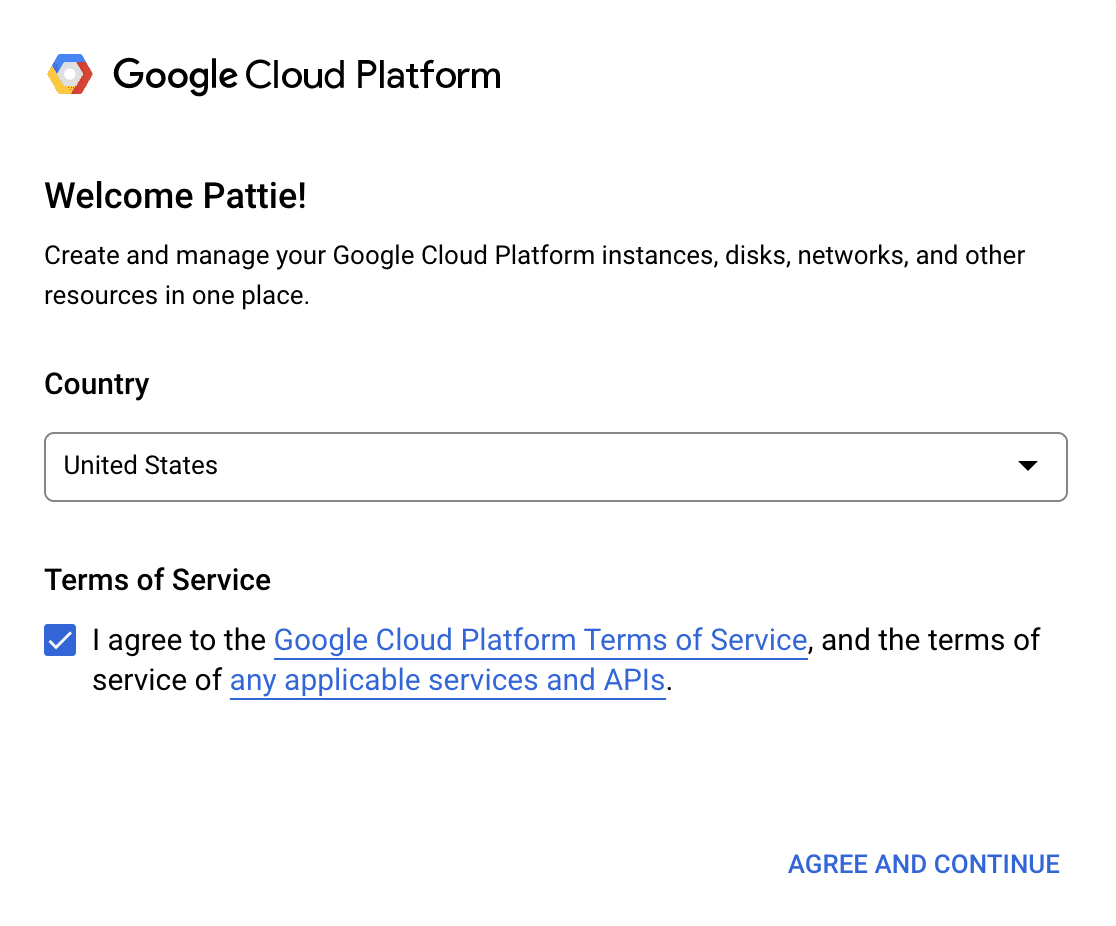
如果您之前登录过Google Cloud Console,您可能会跳过服务条款。
创建或选择项目
首先,您需要为您的应用选择一个项目。您可以选择一个现有的项目或创建一个新项目。
为此,请单击仪表板顶部工具栏中的项目下拉菜单。
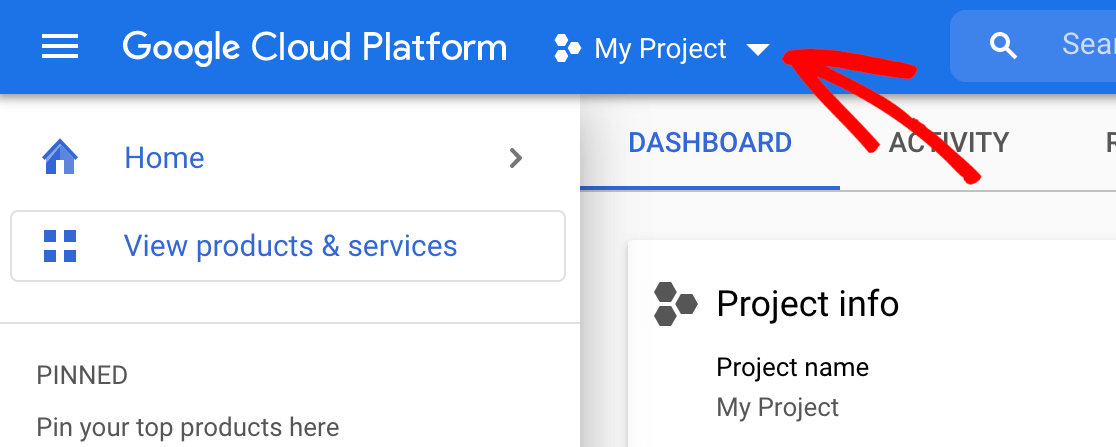
在出现的弹出窗口中,从列表中选择一个现有项目或单击右上角的新项目。
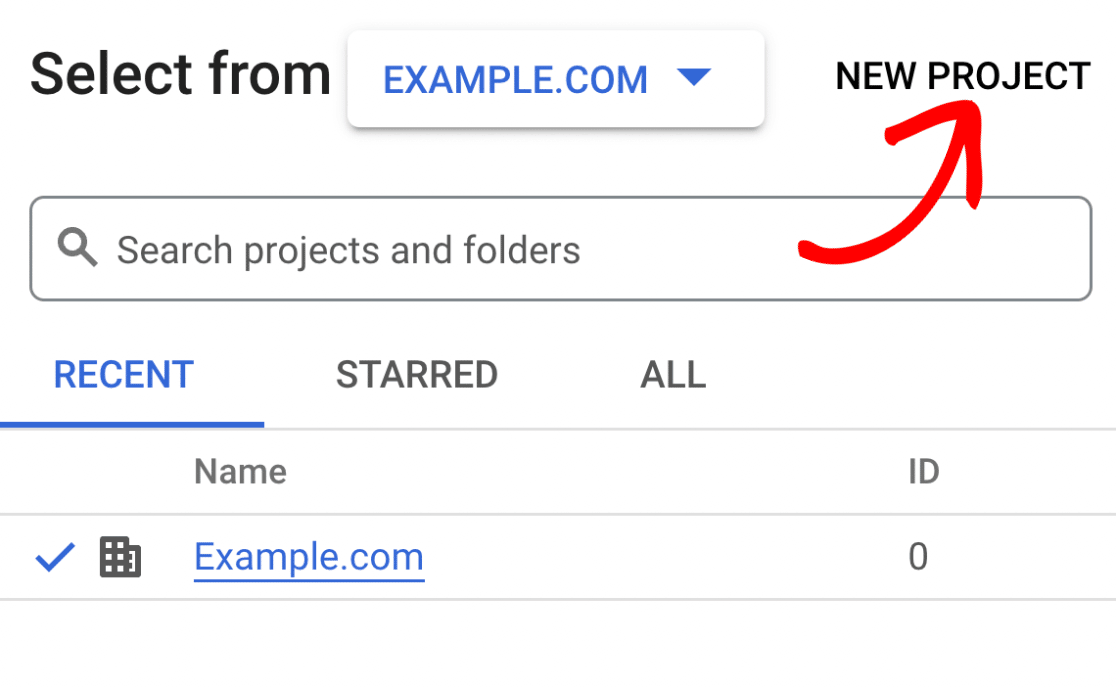
如果您选择了现有项目,请继续下一步。对于新项目,请输入项目名称并从下拉菜单中选择组织和位置。
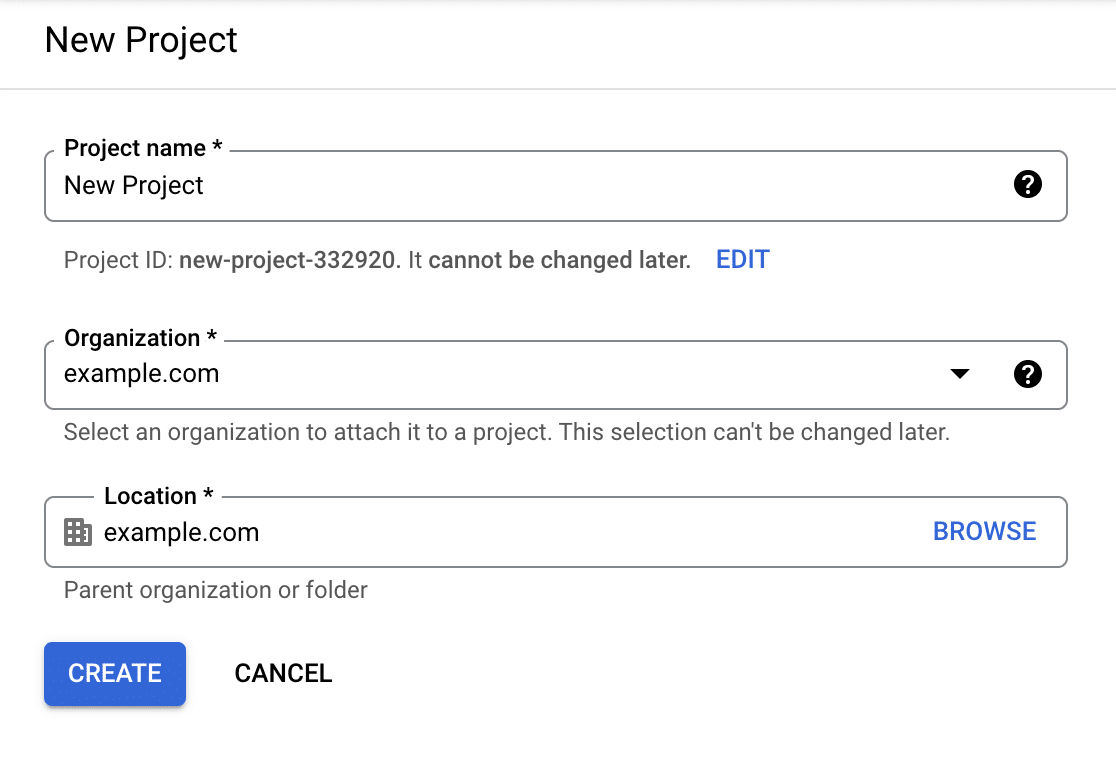
然后单击创建按钮。
启用Gmail API
接下来,您需要为您的项目启用Gmail API。在您的Google Cloud Console侧边栏中,转到API和服务 » 库。
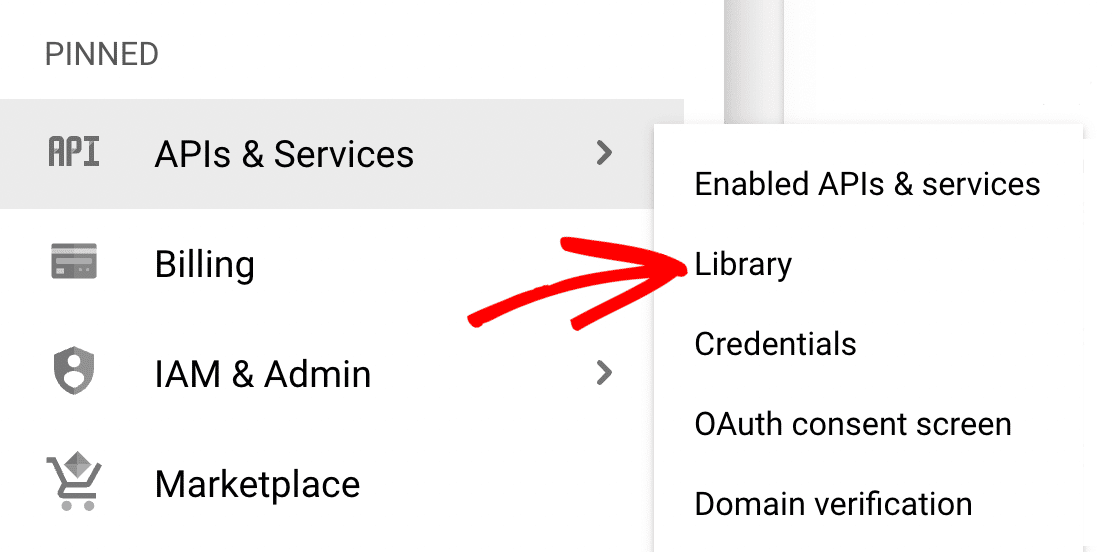
注意: 如果您在侧边栏中看不到API和服务,可以通过向下滚动并单击更多产品找到它。
然后在类别下查找并单击Google Workspace,或在搜索栏中输入"Gmail API"。
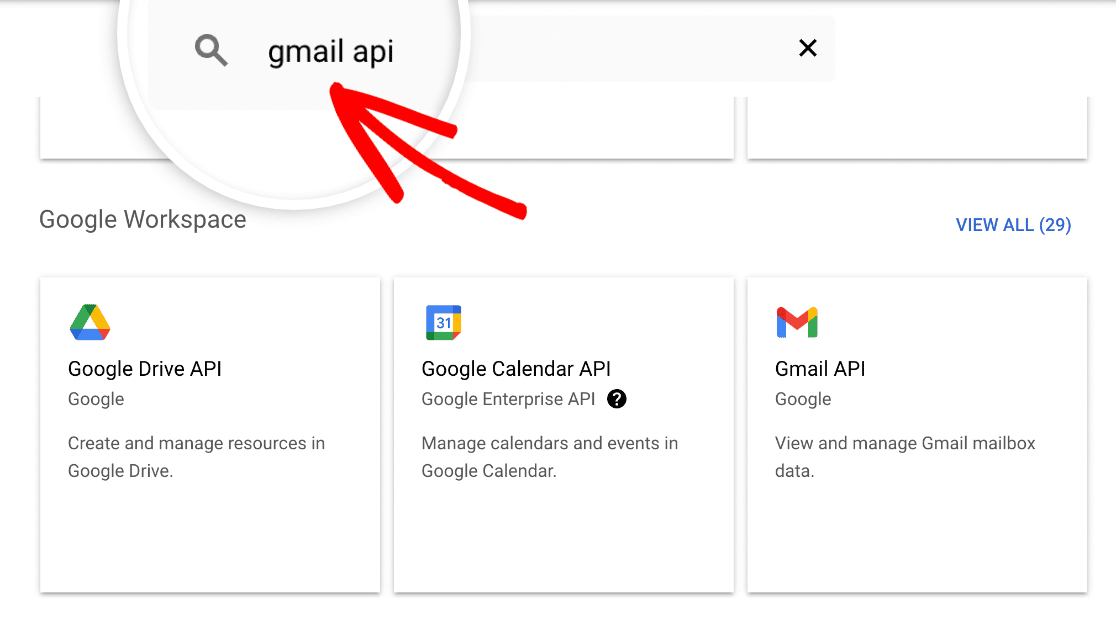
单击Gmail API结果。
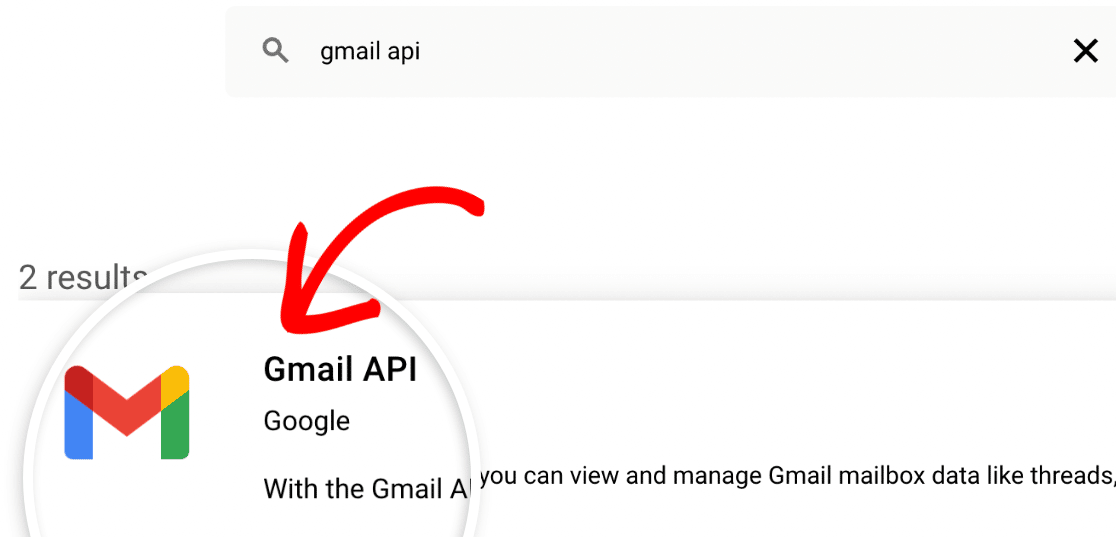
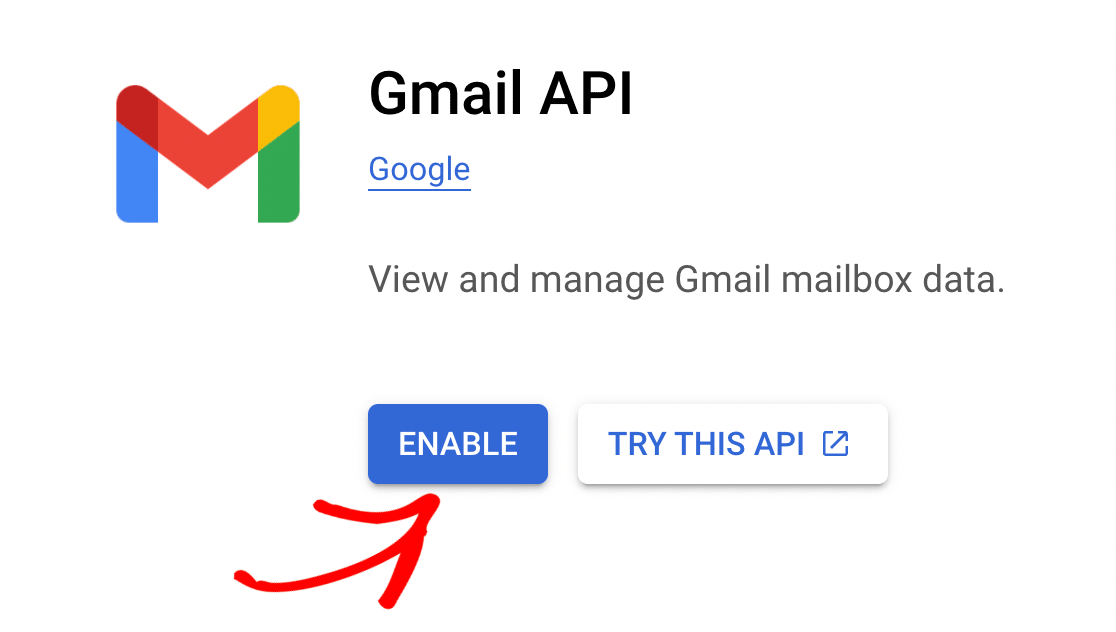
在Gmail API页面上,单击蓝色的启用按钮。
创建您的应用程序凭据
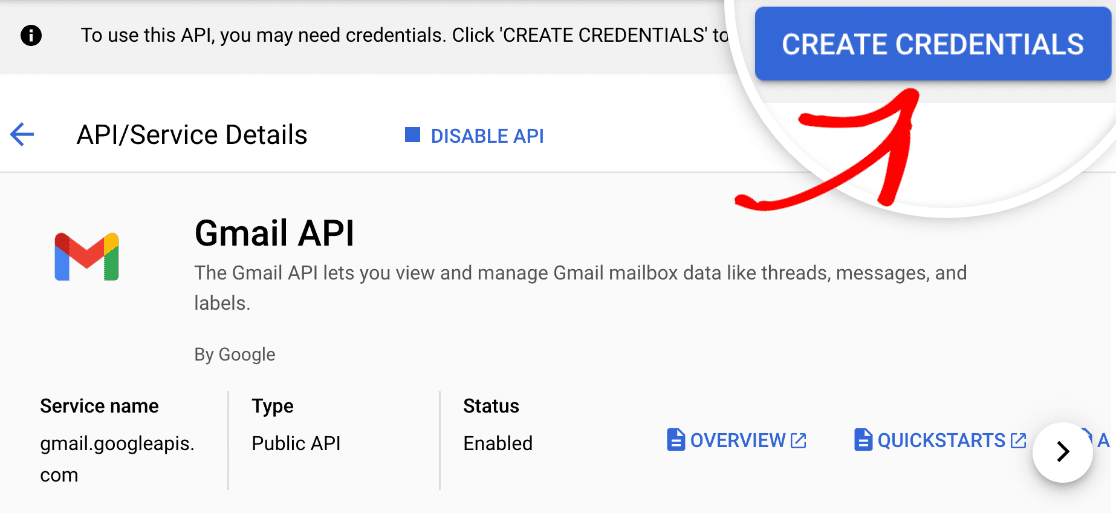
启用Gmail API后,您应该会被重定向到Gmail API概述页面。在这里,单击创建凭据按钮。
在下一页,Google将询问一些问题以确定您需要的凭据类型。从选择API下拉菜单中选择Gmail API。
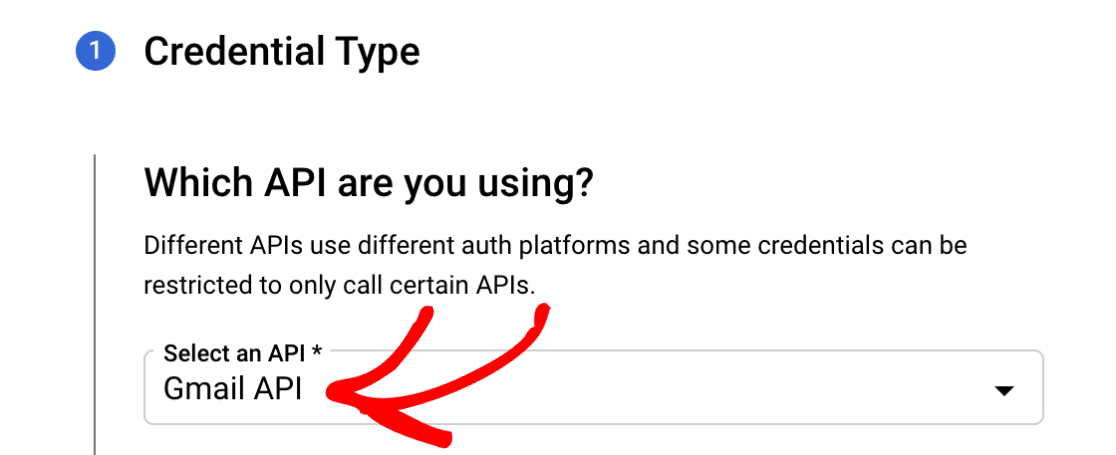
注意: 如果您在下拉菜单中看不到Gmail API选项,请确保您已为您的账户启用Gmail API。
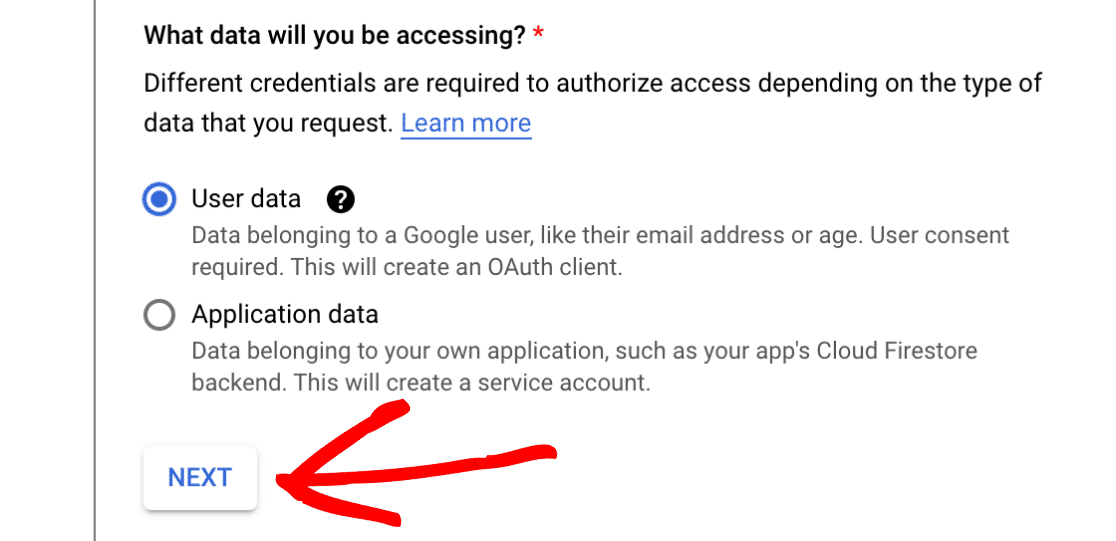
接下来,在您将访问什么数据?下,选择用户数据选项。然后单击下一步继续。
配置您的OAuth同意屏幕
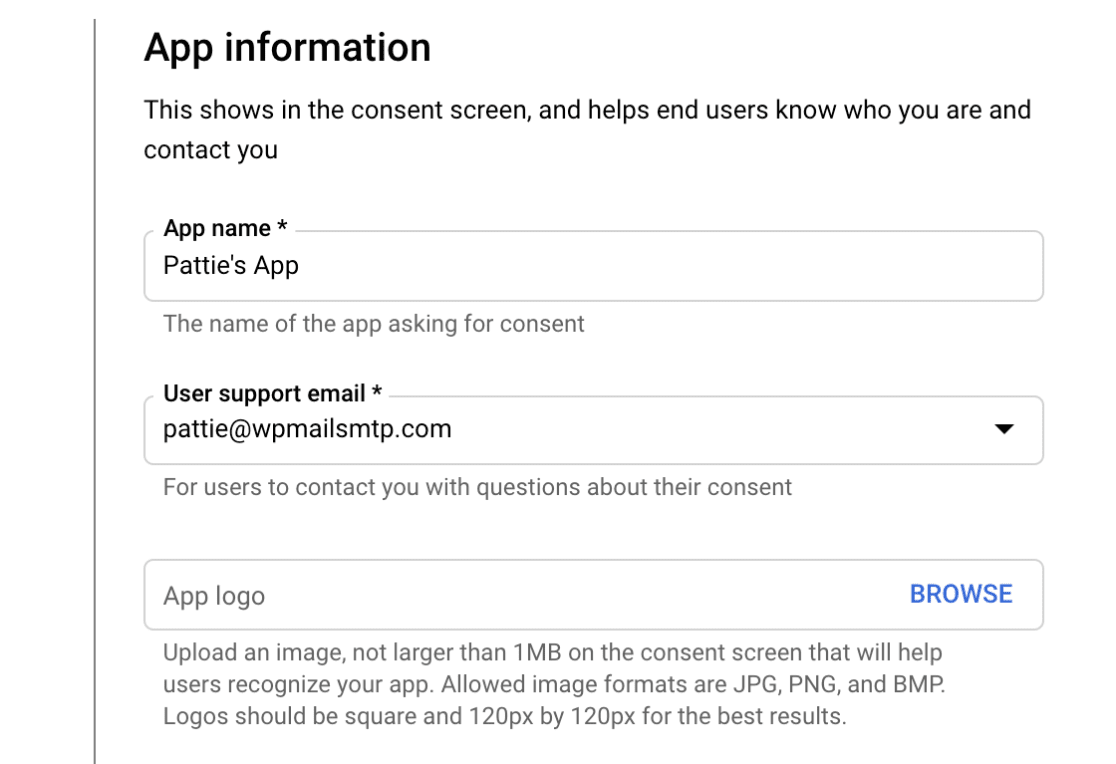
然后Google将要求您提供关于您的应用的一些基本信息。
这部分主要用于个人使用,因为没有其他人会使用您的应用。但是,有些字段仍标记为必填:
- 应用名称: 输入您选择的应用名称(例如,Pattie的应用)。
- 用户支持邮箱: 从提供的选项中选择您的邮箱地址。
- 应用图标: 如果您愿意,可以为您的应用上传图标。这是可选的。
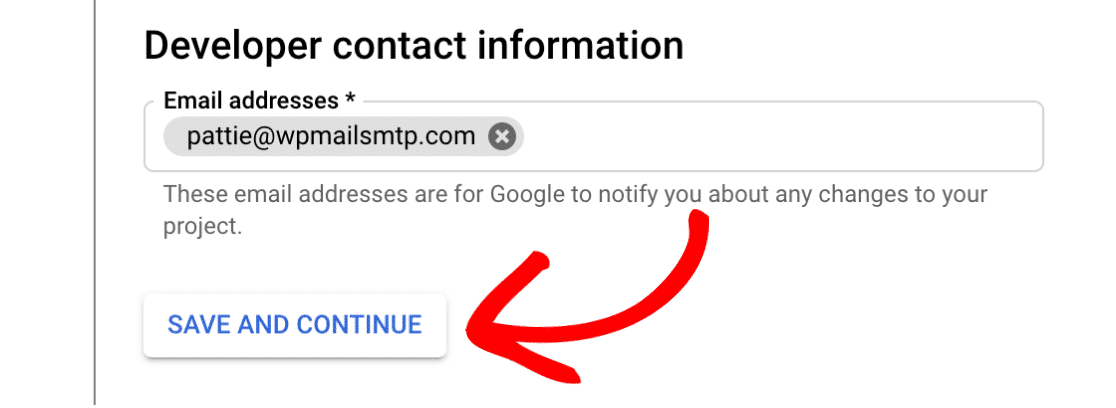
最后,在邮箱地址字段中添加您的邮箱地址。然后单击保存并继续按钮继续下一步。
配置范围(可选)
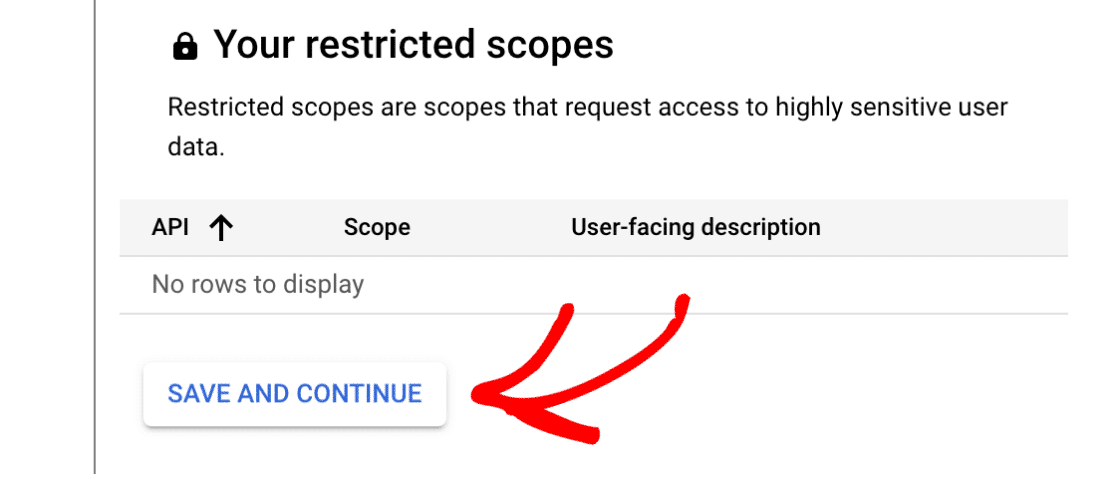
这是一个可选步骤,我们将在本教程中跳过。向下滚动到范围部分的底部并单击保存并继续按钮继续。
注意: 有关Gmail API范围的更多信息,请参见Google的开发者文档。
设置您的OAuth客户端ID
接下来,您需要填写一些关于您的OAuth客户端ID的信息。
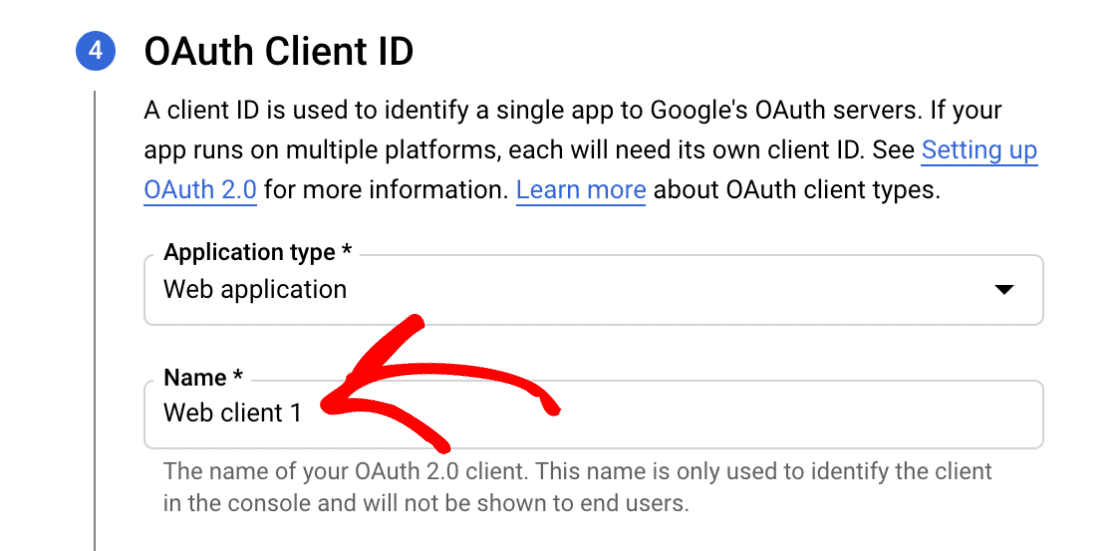
从应用类型下拉菜单中选择Web应用选项。一旦您这样做,更多字段将自动填充。
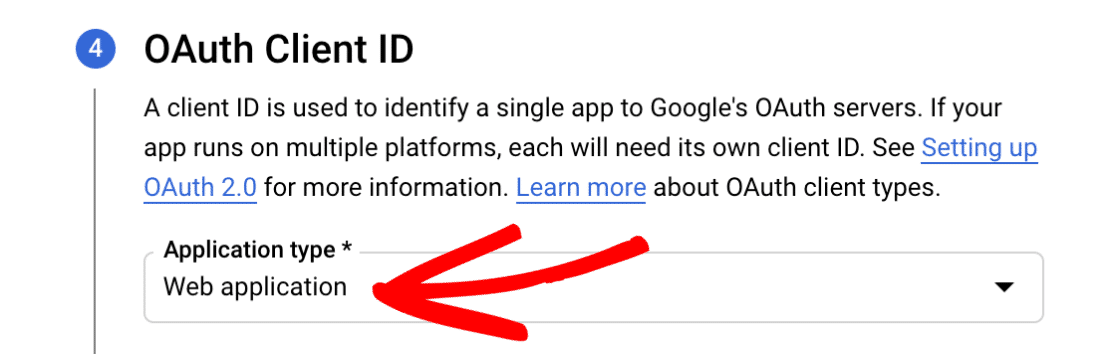
您可以将名称字段保留为默认值或更改为更相关的值。在此示例中,我们将保留默认名称Web client 1。
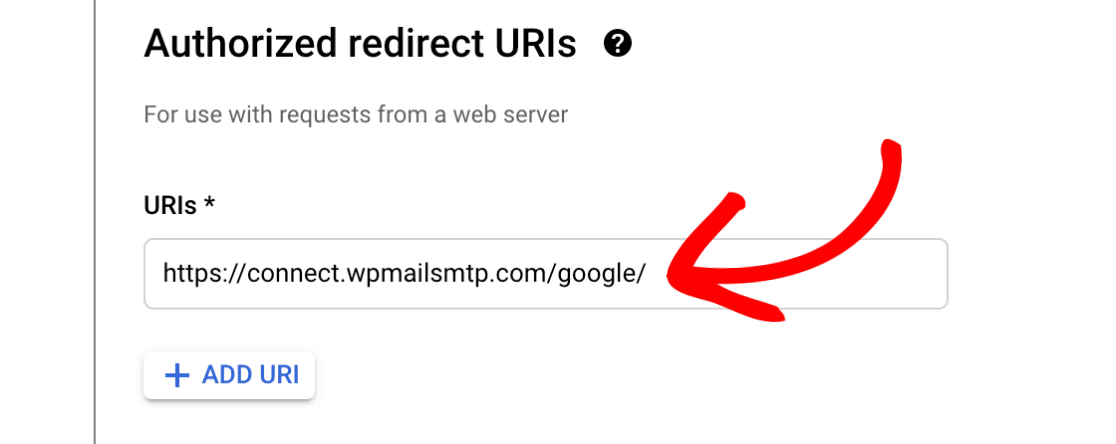
接下来,跳过授权JavaScript来源部分并滚动到授权重定向URI。
单击**+ 添加URI**按钮并输入以下内容:https://connect.wpmailsmtp.com/google/。如果您愿意,也可以从您的WP Mail SMTP设置中复制此值并将其粘贴到此处。
然后单击创建按钮完成此步骤。

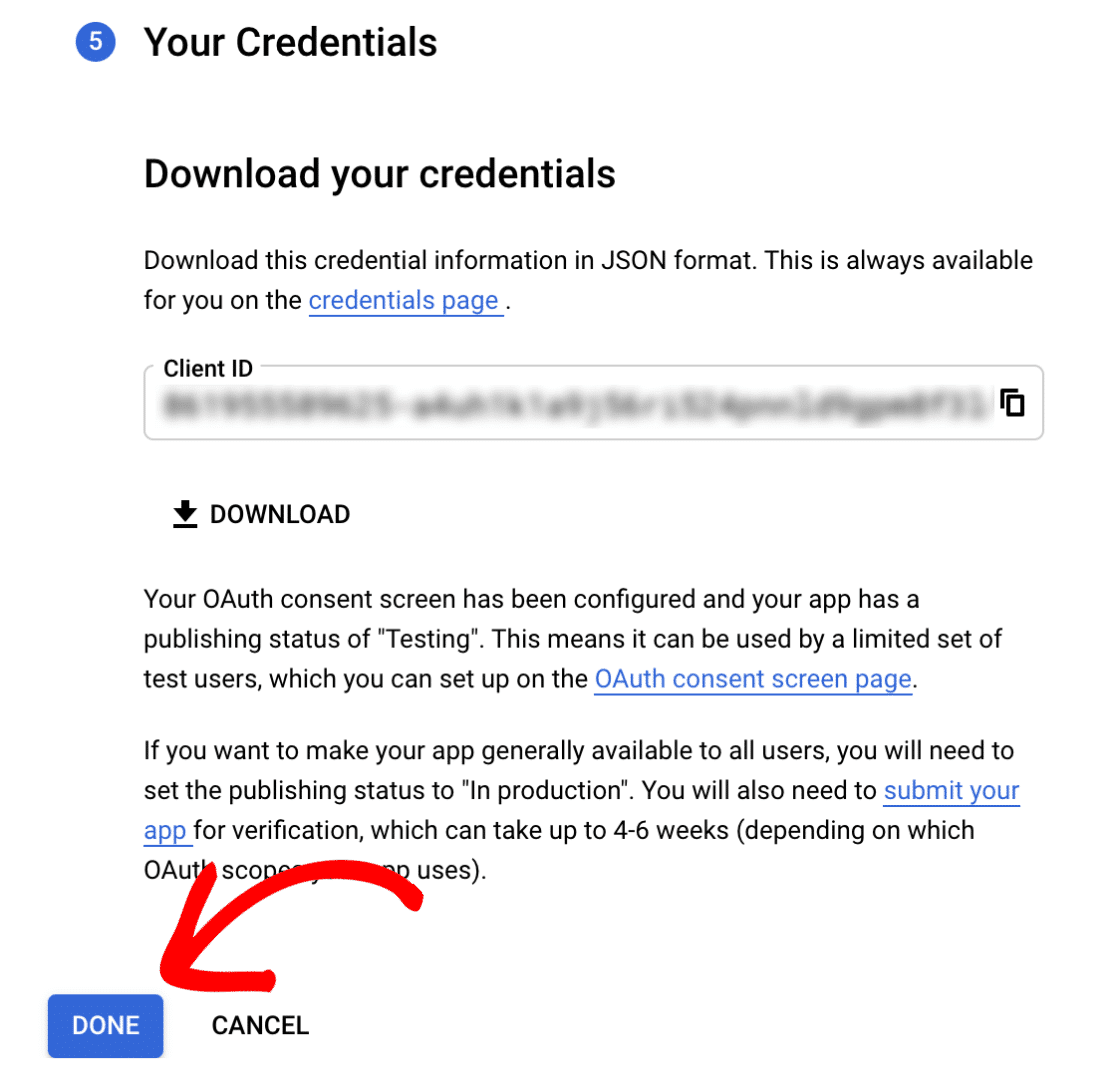
一旦您的应用创建完成,您的凭据部分将展开以显示您的客户端ID。现在无需复制它,因为您将在后续步骤中从另一个区域访问它。
相反,请单击页面底部的完成按钮。
将发布状态从测试更新到生产
Google默认会将您的应用置于内部模式。重要的是您要将其切换到外部模式并发布。否则,您的应用将受到极大限制且无法正常运行。
在您的Google Cloud Console侧边栏中,转到API和服务 » OAuth同意屏幕。
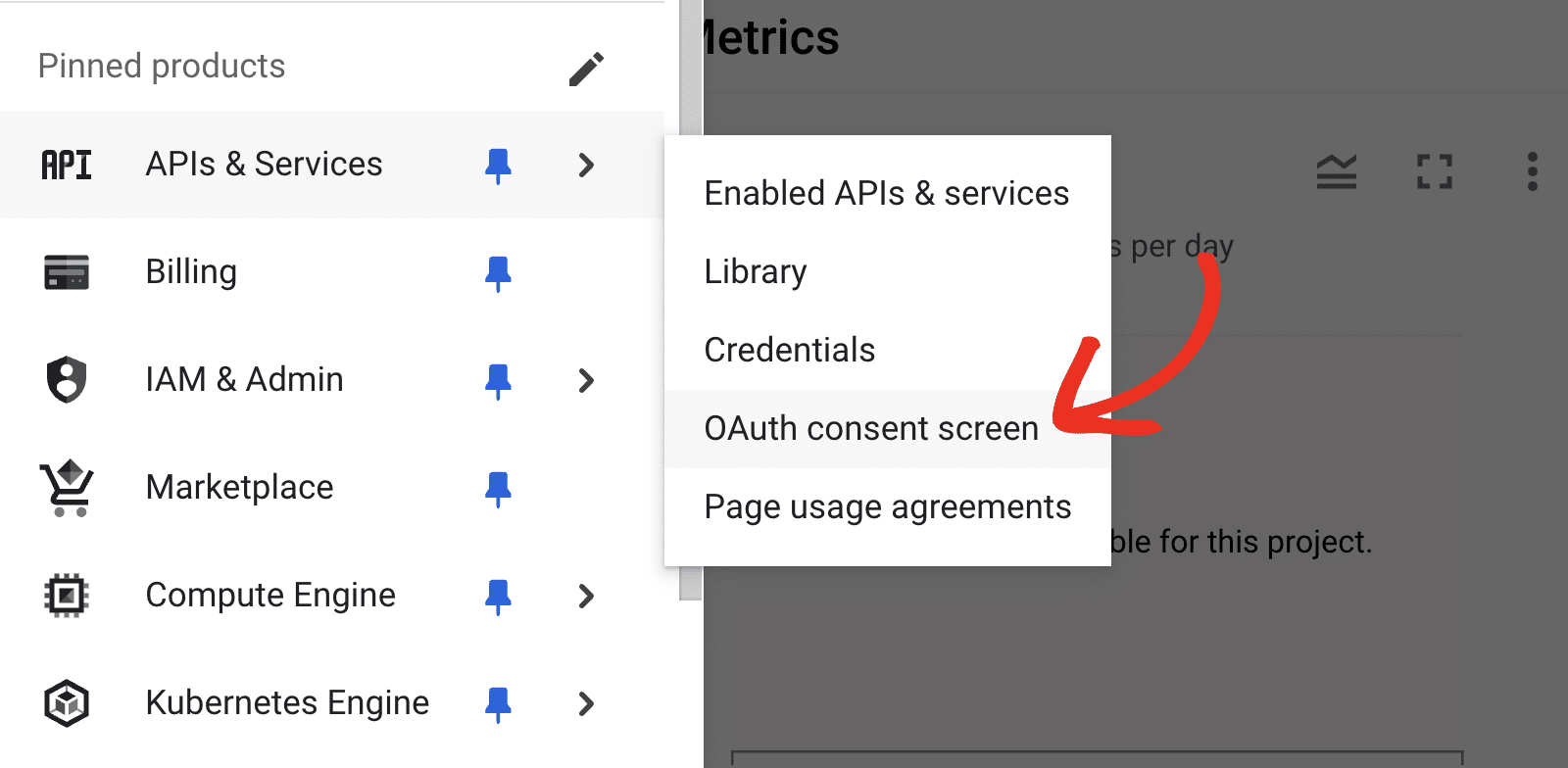
然后选择受众标签页。
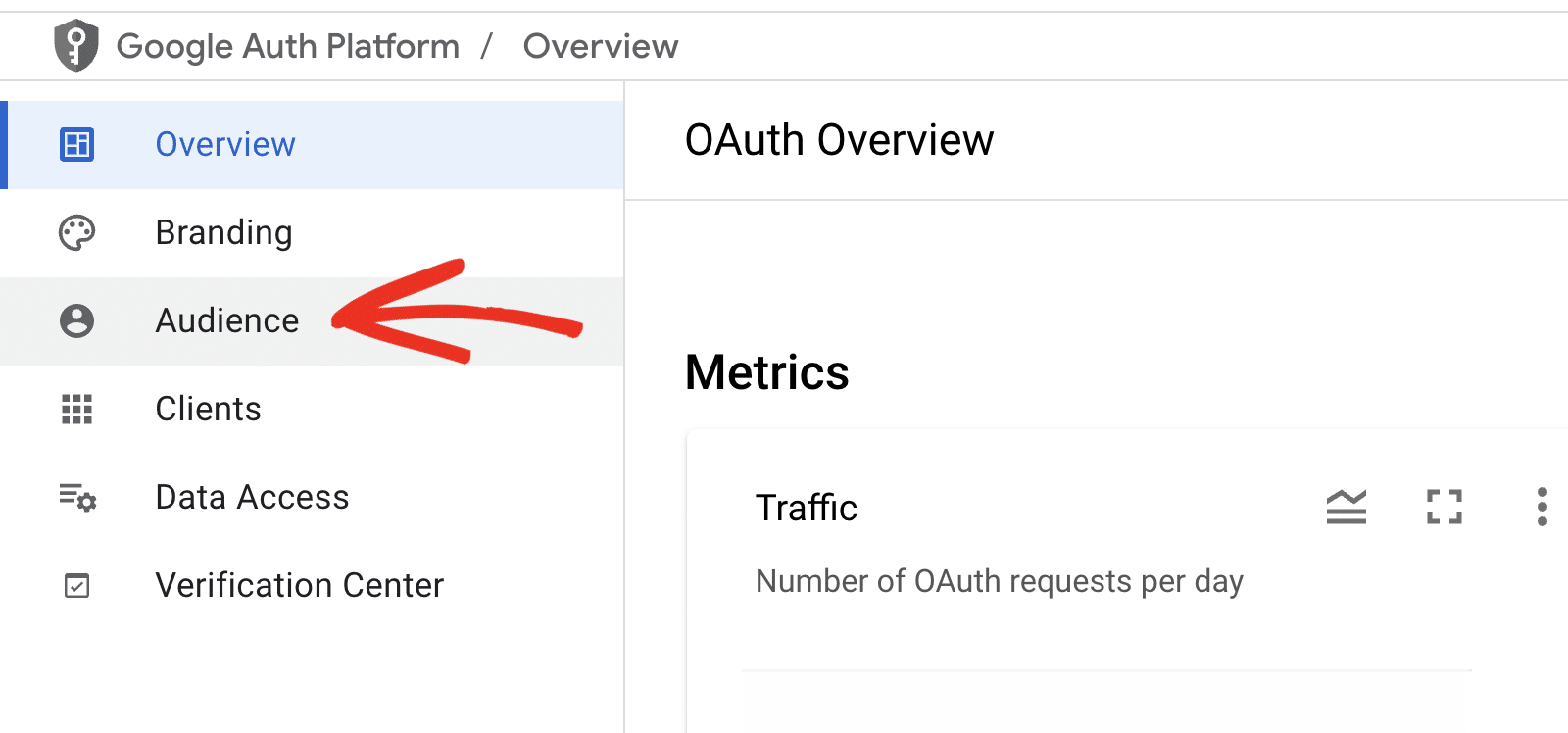
您接下来看到的确切屏幕将根据您使用的是免费Gmail账户还是Google Workspace账户而有所不同。
Google Workspace用户
在用户类型下,单击设为外部按钮。
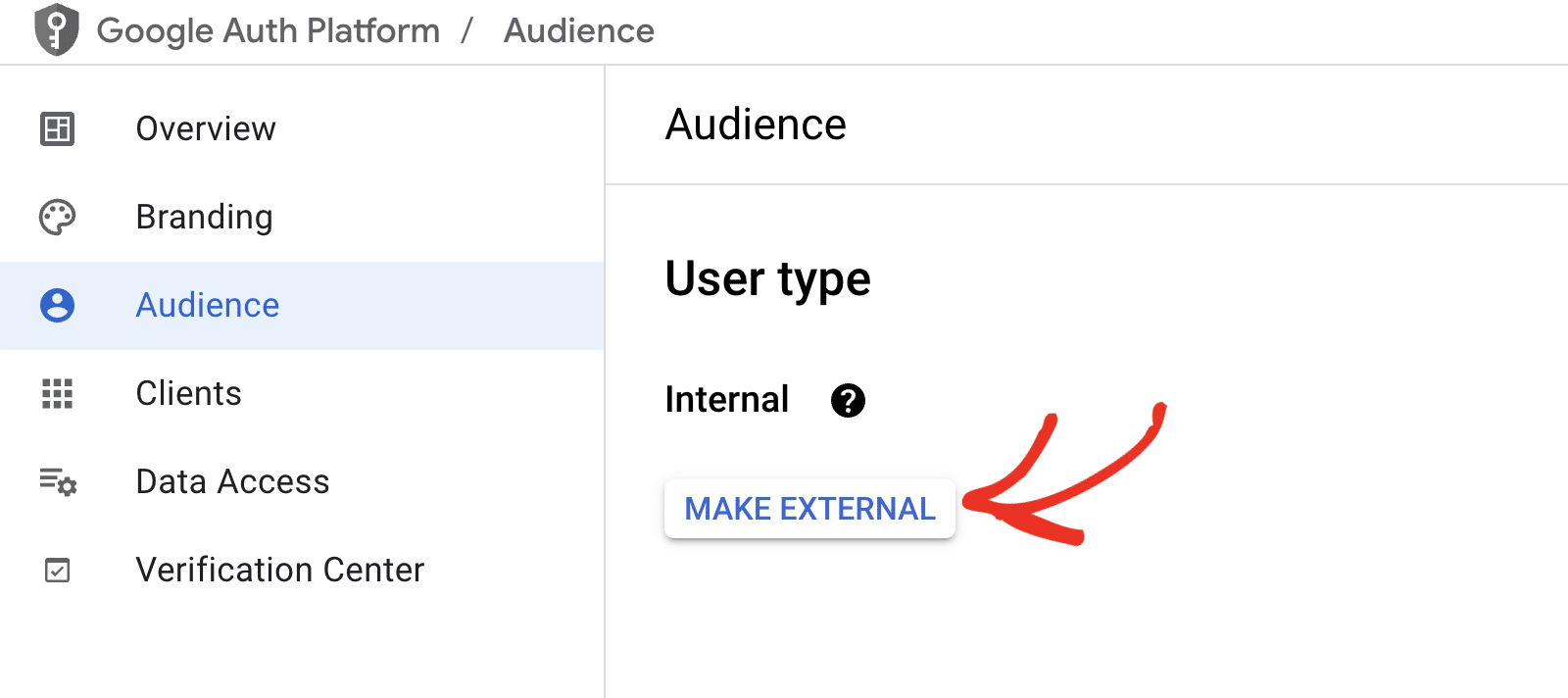
注意: 如果用户类型设置为内部,则只有您组织内的用户可以访问您的应用。例如,如果您的Workspace域是example.com,则用户只能使用**@example.com**邮箱地址访问您的应用。
外部邮箱地址在授予WP Mail SMTP访问您的应用权限时会看到错误,显示Error 403: org_internal。
在出现的弹出窗口中,选择生产中选项。然后单击确认。
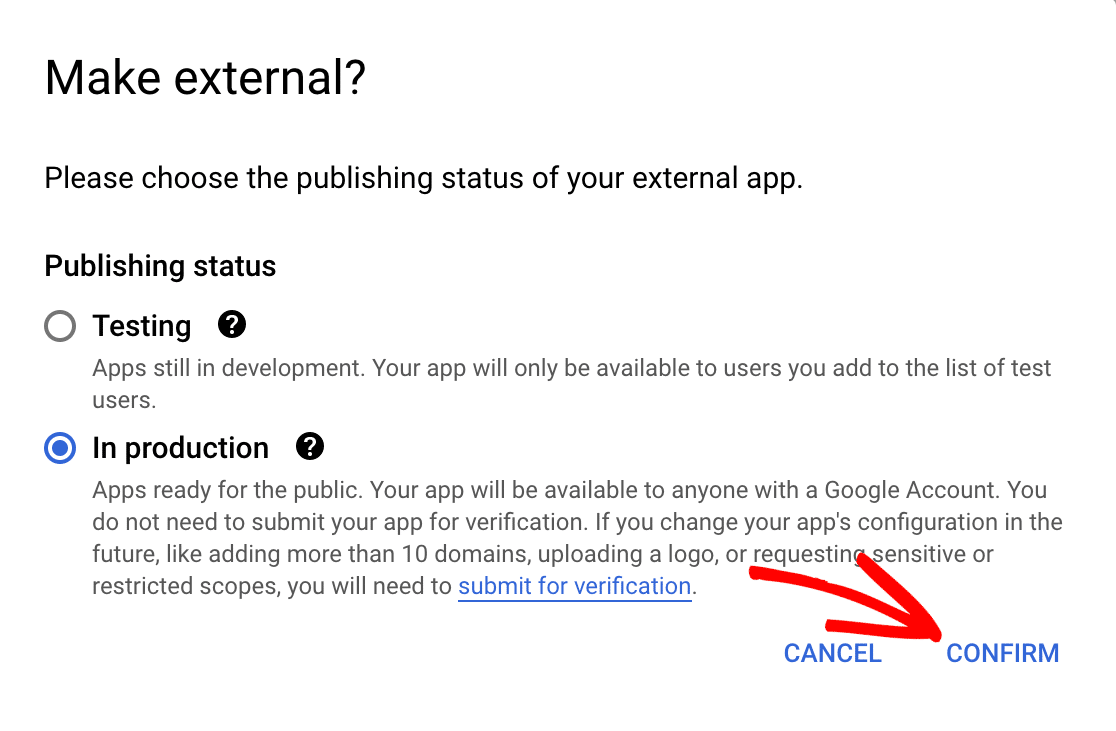
Gmail用户
如果您不使用Google Workspace,您将看不到设为外部选项。相反,您需要发布您的Google应用。
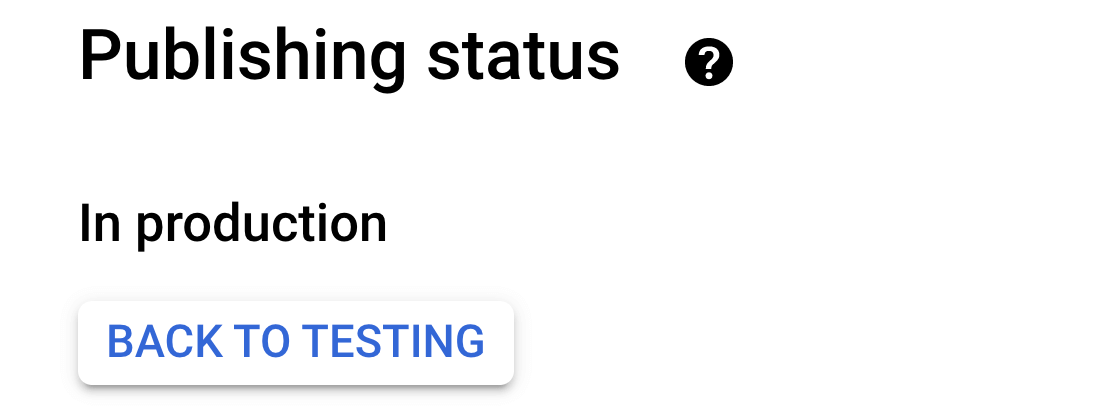
在发布状态下,您会看到应用状态设置为测试中。请继续单击发布应用按钮以更新您的应用状态。
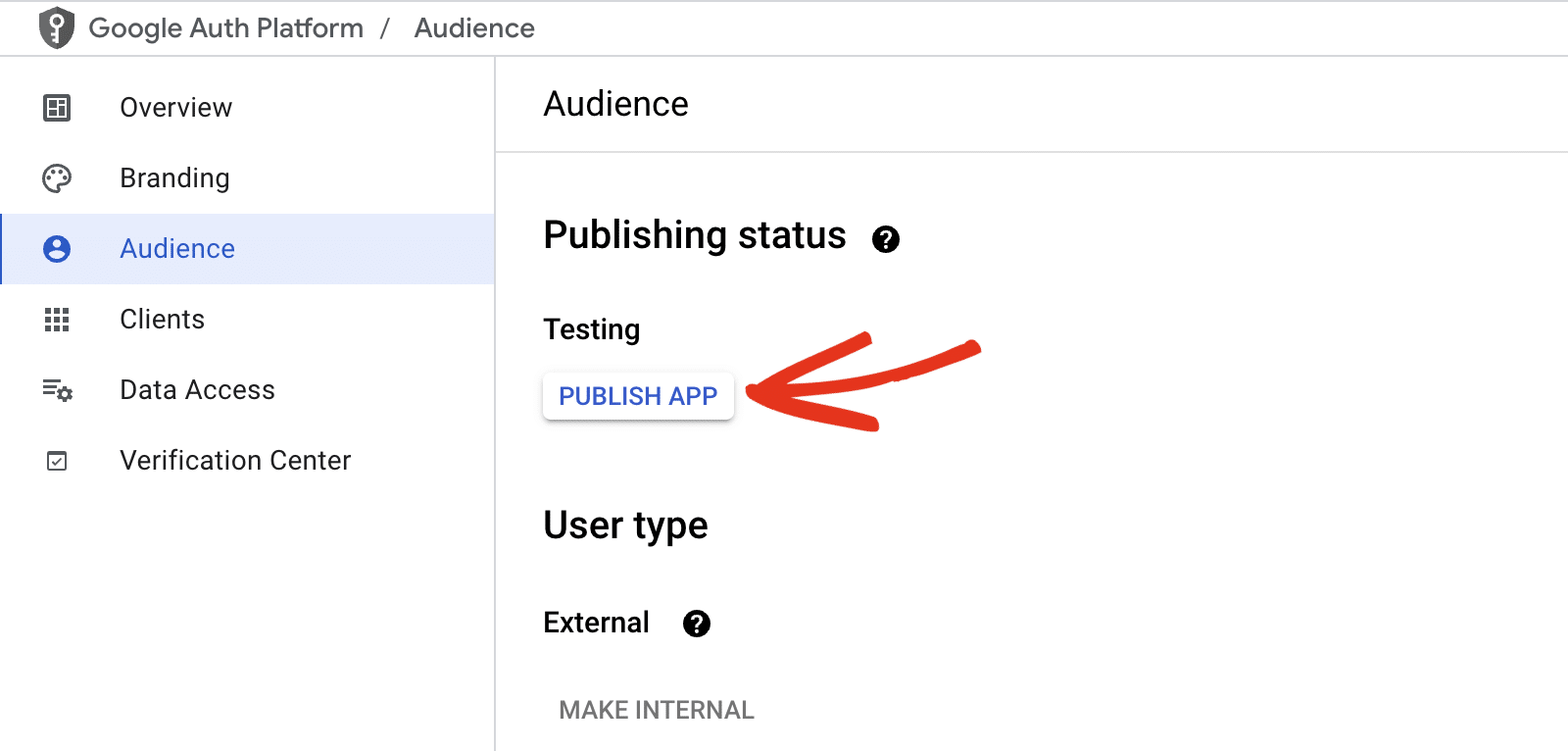
在出现的覆盖层中,单击确认以发布您的应用。
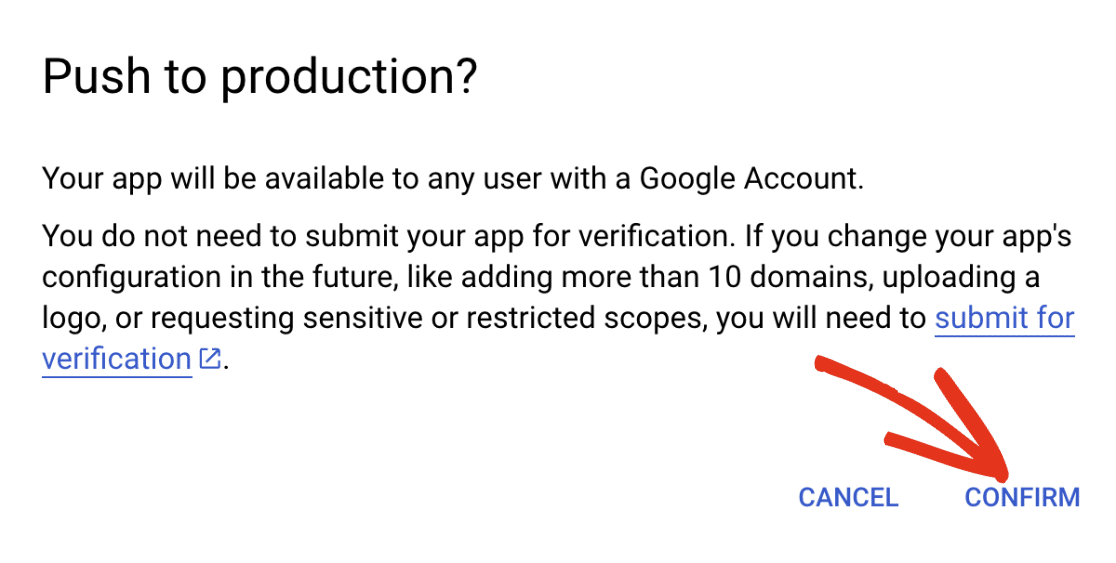
确认完成后,您会看到您的应用的发布状态现在是生产中。
授予您的网站Google / Gmail权限
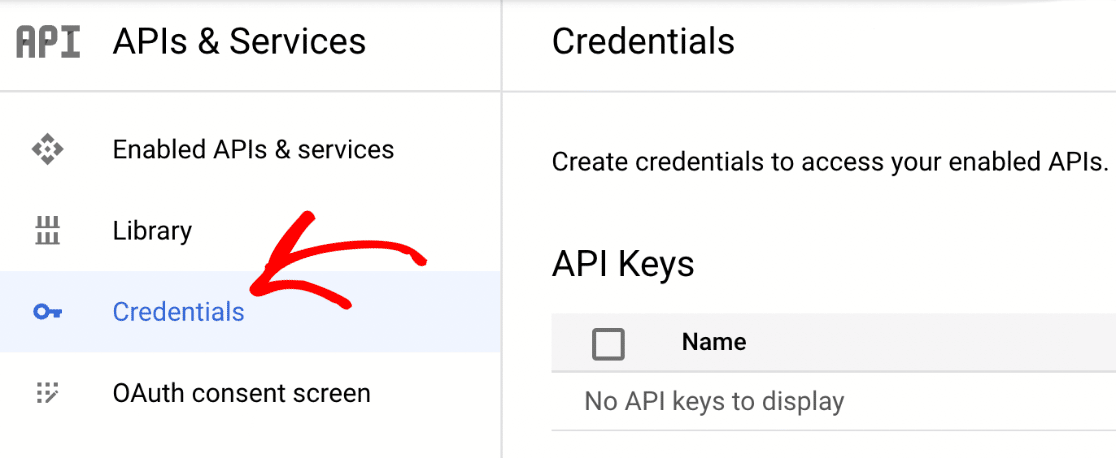
接下来,导航到左侧菜单中的API和服务 » 凭据。
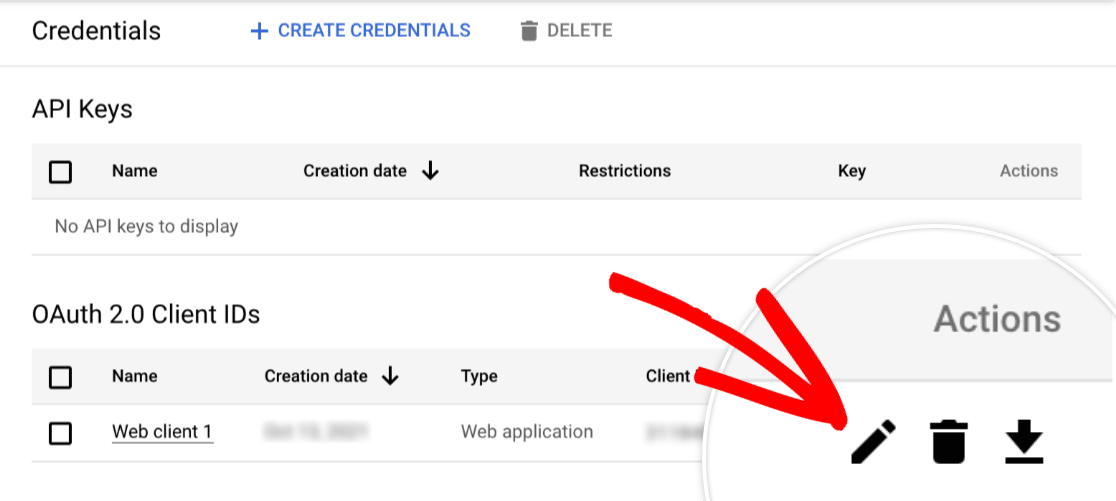
一旦到达那里,在OAuth 2.0客户端ID部分下查找。您将看到您刚刚创建的Web应用程序的详细信息。要查看客户端ID和客户端密钥,请单击铅笔图标。
这将打开您的应用的所有详细信息。在此页面的右侧,您将看到客户端ID和客户端密钥值。
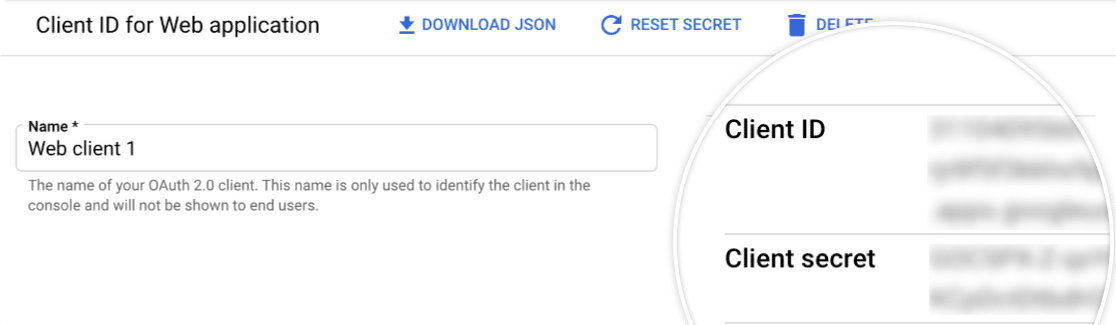
请将这两个值复制到您的WP Mail SMTP设置中的相应字段中。
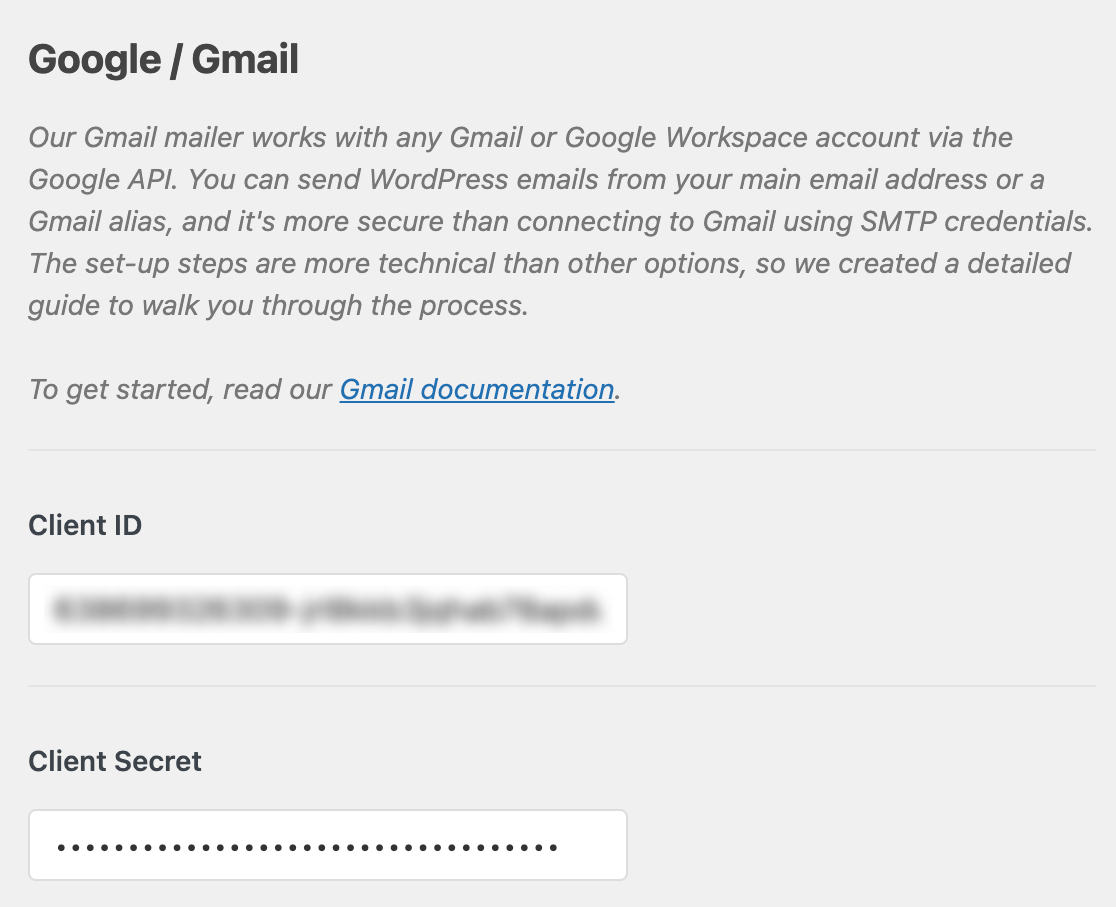
注意: 请非常小心,不要在复制客户端ID或客户端密钥时复制任何额外的文本或空格,因为这将在下一步中导致错误。
添加这些值后,单击页面底部的保存设置按钮。
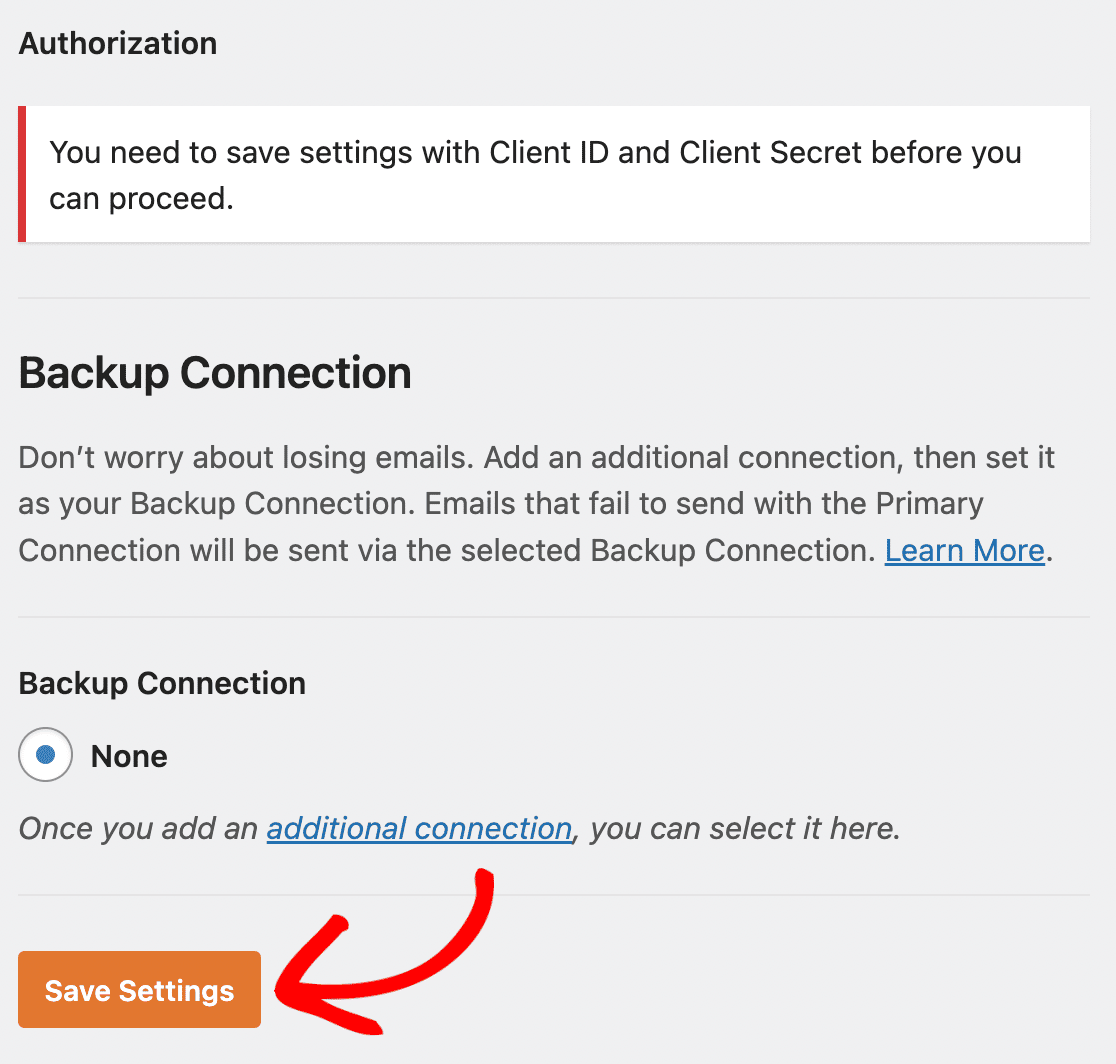
保存设置后,页面将刷新。您必须在Google允许我们的插件使用您的Gmail API发送邮件之前授予权限。
为此,请滚动到WP Mail SMTP设置页面的底部,然后单击标有允许插件使用您的Google账户发送邮件的按钮。

这将打开Google的登录屏幕。请继续登录您正在设置SMTP的账户。
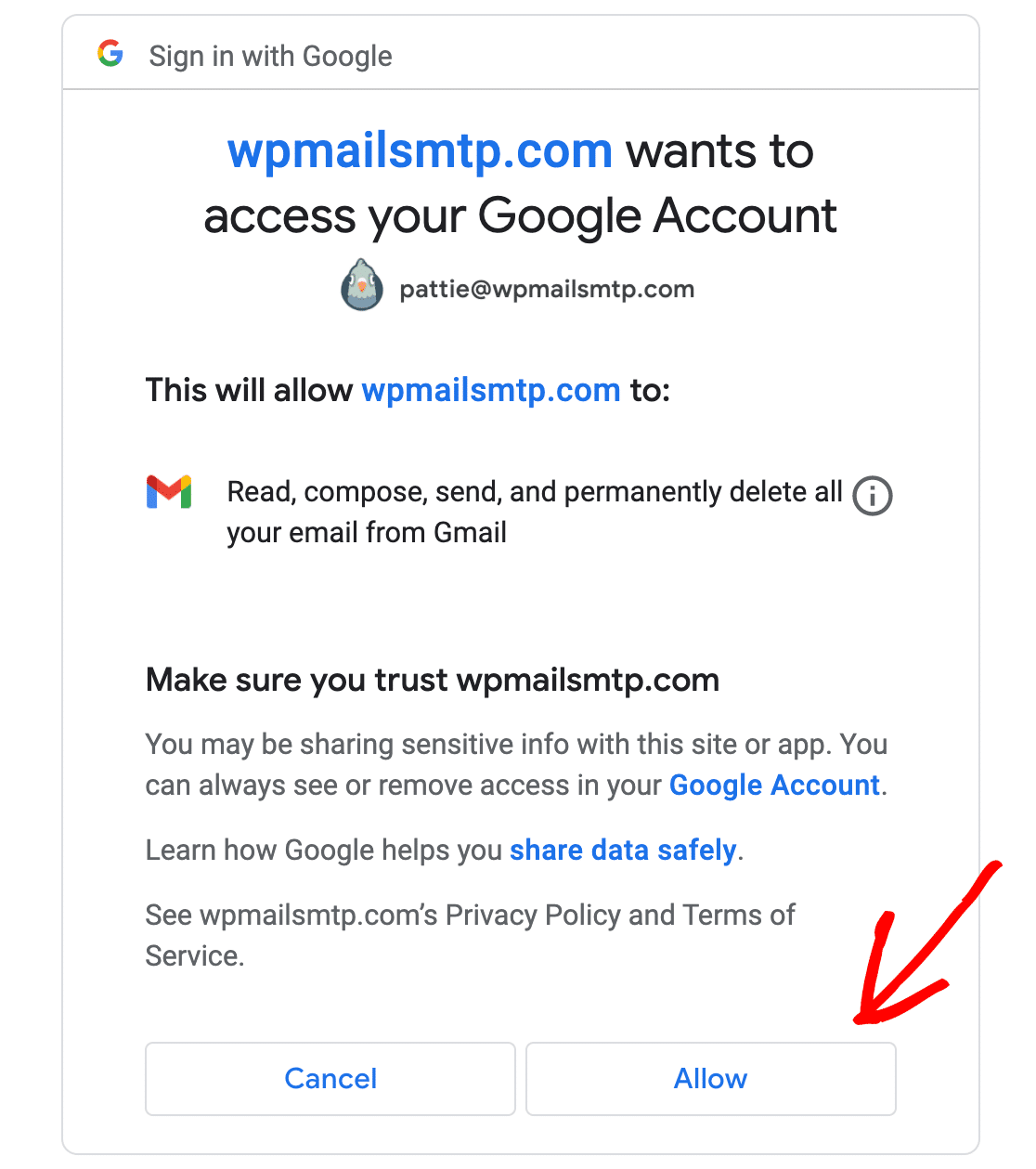
接下来,您将看到一个屏幕,要求允许此网站代表您发送邮件。
准备就绪后,单击允许按钮继续。
绕过Google的验证警告(仅限免费Gmail用户)
如果您正在使用免费Gmail账户连接,您可能会看到以下屏幕。请继续单击左下角的高级链接。
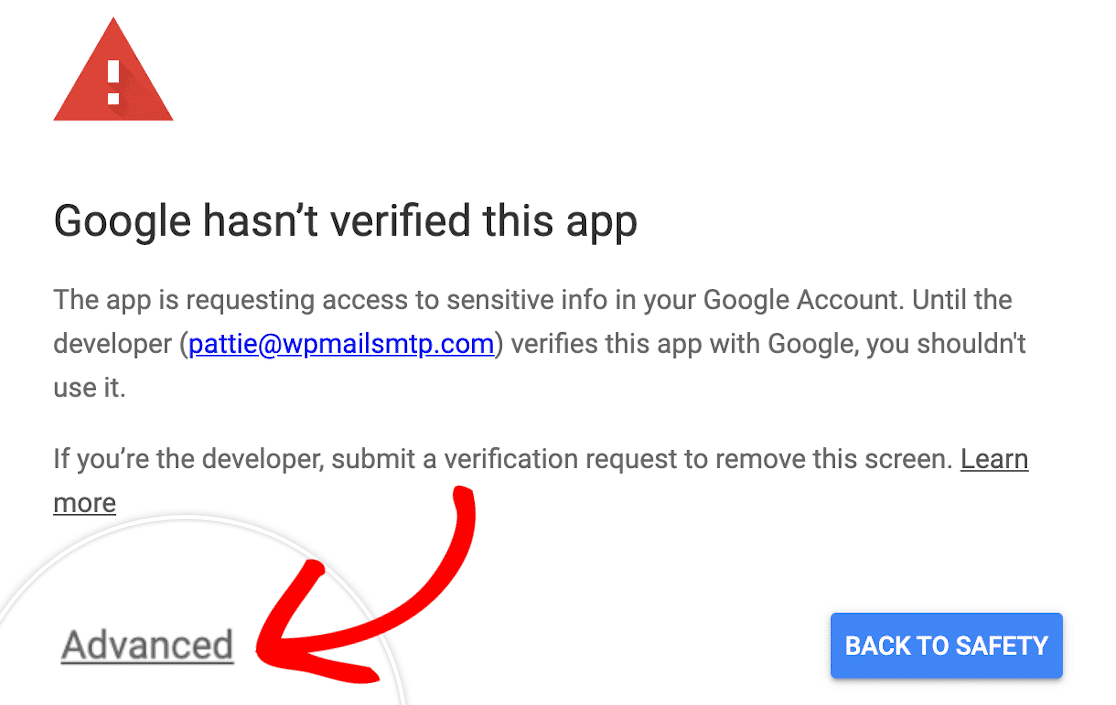
在展开的部分中,单击转到wpmailsmtp.com(不安全)。不用担心,Google仅显示此警告是因为它尚未验证您的应用。由于您仅为自己的使用创建了此应用,因此无需验证。
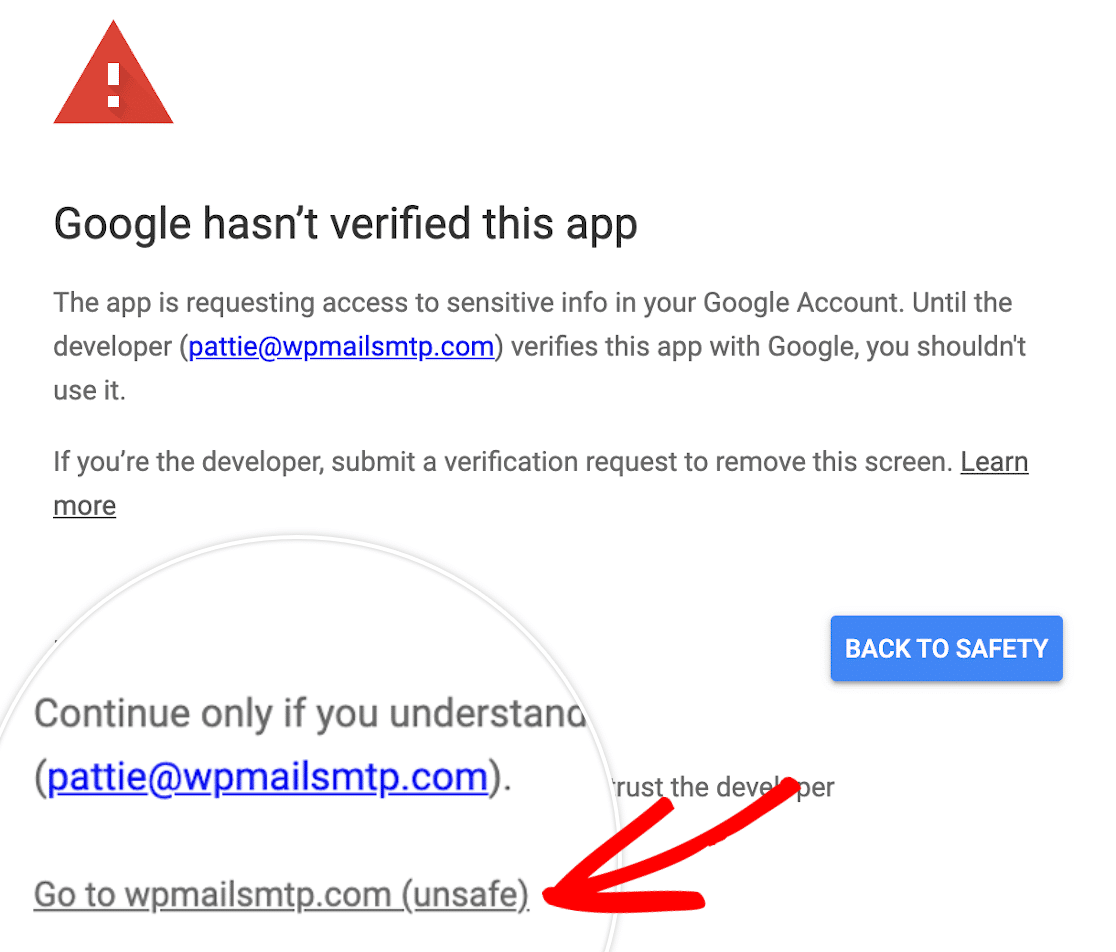
然后单击上方所示的允许按钮。
备份连接
设置备份连接是可选的,不需要完成您的Google Workspace / Gmail邮件发送器设置。但是,为了进一步提高邮件投递率,我们建议配置额外连接作为主连接失败时的备份。

注意: 想要基于一组规则或条件将您的邮件路由到特定的额外连接?请务必查看我们的智能路由教程以了解如何操作。
发送测试邮件
接下来,您将返回到您的WP Mail SMTP设置,将显示成功消息。连接完成后,您已准备好发送测试邮件。为此,请导航到WP Mail SMTP » 工具并打开邮件测试标签页。
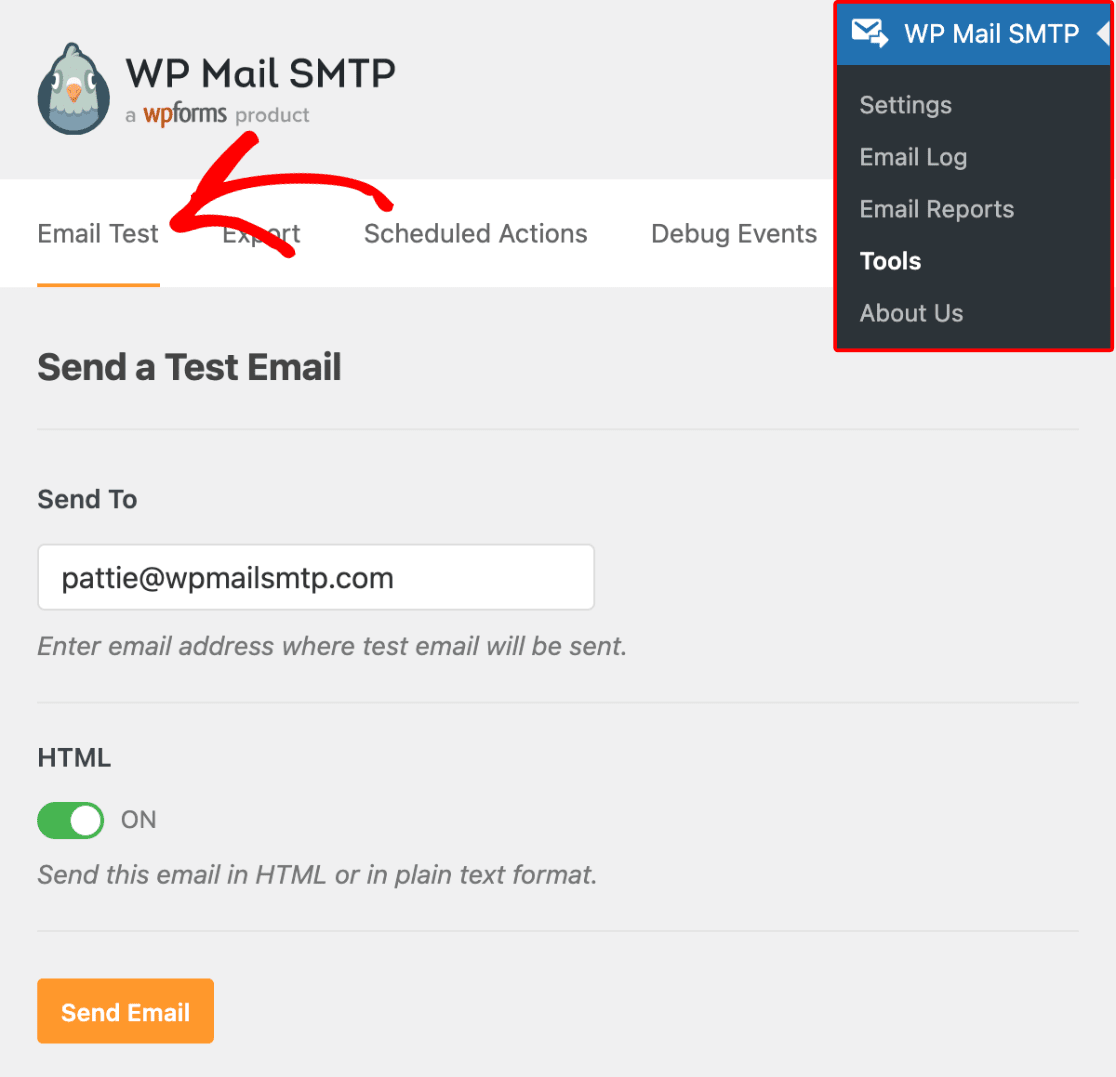
一旦邮件测试标签页打开,您需要输入一个您可以访问收件箱的邮箱地址。
注意: 如果您已设置额外连接,您将能够在发送测试邮件时在主连接和其他连接之间进行选择。
接下来,选择发送纯文本邮件还是HTML邮件。除非您知道您只会发送纯文本邮件,否则我们建议将HTML设置保持开启。然后单击发送邮件按钮。
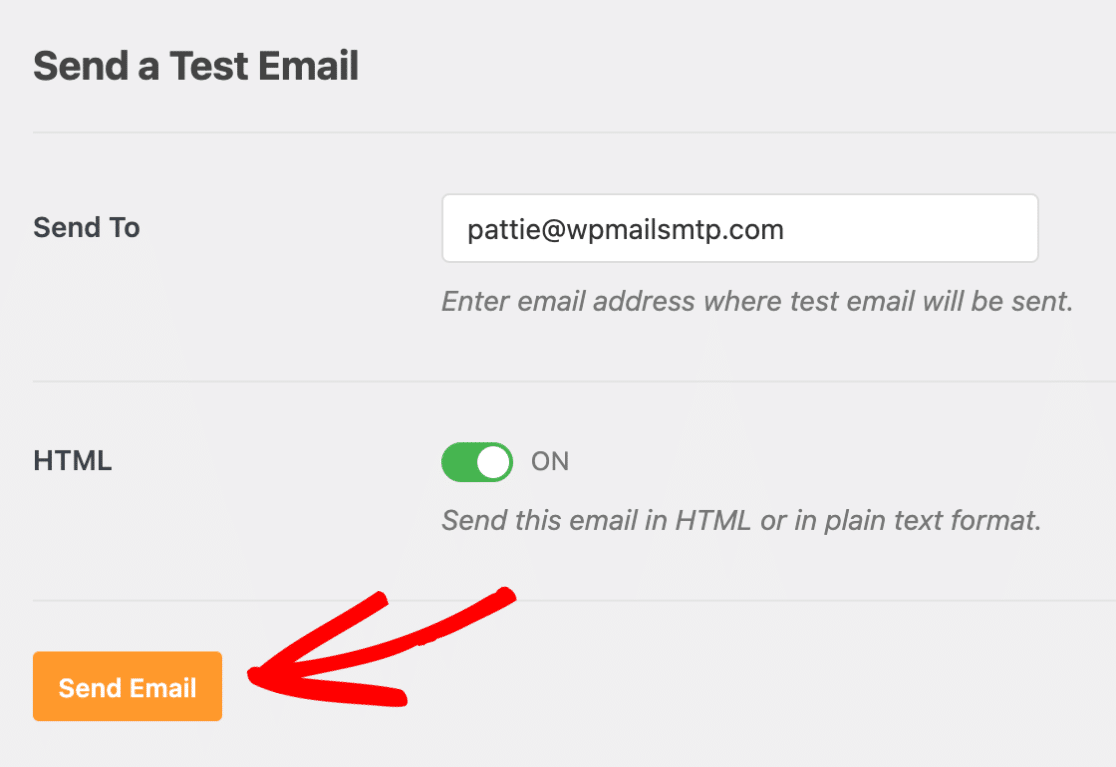
测试邮件发送后,您将看到成功消息。

您还应该很快在您输入的邮箱地址处收到测试邮件。

常见问题
以下是我们收到的关于设置Google Workspace / Gmail邮件发送器的一些最常见问题。
如果测试邮件无法成功发送怎么办?
如果SMTP测试邮件无法发送,将出现带有额外详细信息的调试日志。以下是一些可能的错误消息以及如何解决它们。
401. That's an error. Error: invalid_client
当客户端ID无法正确读取时,会出现此错误。要修复它,请尝试再次复制和粘贴您的客户端ID,并检查是否有空格或额外文本。
400. That's an error. Error: invalid_request Missing required parameter: client_id
当客户端ID字段为空或无法正确读取时,将显示此错误。要修复它,请尝试再次复制和粘贴您的客户端ID,并检查是否有空格或额外文本。
cURL error 60: SSL certificate problem
此消息意味着服务器缺少SMTP工作所需的证书。要修复它,您需要联系您网站的托管提供商,要求他们安装此证书(很可能是cacert.pem证书,尽管最好询问您的主机以确认)。
"code": 401, "message": "Login Required"
如果您在调试消息中看到此内容,则仍需要授予WP Mail SMTP访问您的Google账户的权限。有关如何修复此问题的说明,请参见本教程的第4步。另外,请确保您的SMTP设置中的发送邮箱与用于设置您的Google应用的邮箱匹配。
Request Entity Too Large Error 413
如果您看到此错误,很可能通过您的表单发送的文件超过了Gmail对邮件中直接文件附件的限制。此限制适用于消息文本和编码附件的总和。为防止此错误,您需要确保所有文件不超过22 MB。
There was a problem while retrieving Auth for gmail: Could not json decode the token
此错误可能是另一个插件(如UpdraftPlus)在网站上加载了不同版本的Google API,从而造成冲突的可能指标。如果可能,应停用冲突的插件。否则,建议您设置不同的邮件发送器。
如果以上都不适用,或者测试邮件仍然无法工作,您的Google账户可能已禁用Gmail API。要检查,请按照Google的启用API指南操作。
如果我看到一个屏幕说"此应用未经验证"怎么办?
当您在WP Mail SMTP设置中单击允许插件使用您的Google账户发送邮件按钮时,Google可能会显示一个屏幕,说"此应用未经验证。此应用尚未通过Google验证。只有在您了解并信任开发者的情况下才继续。"
不过无需担心。此消息仅指您在自己的Google账户中创建的应用,因此在这种情况下您实际上是开发者。
要绕过此消息,请单击高级,然后单击转到wpmailsmtp.com(不安全)。
如果我以后想切换到不同的邮箱怎么办?
如果您想更改为不同的Gmail或Google Workspace邮箱地址,您需要重复以上所有教程步骤。这包括在此其他邮箱账户下生成新的客户端ID和客户端密钥。
当您到达授权步骤(第4步)时,保存您的设置并单击移除连接按钮。这将移除您原始邮箱账户的授权,并允许您使用新邮箱重复授权步骤。

Google Workspace / Gmail邮件发送器是否支持别名?
是的,从2020年7月开始,WP Mail SMTP支持Gmail别名。有关如何在Google中设置别名的更多详细信息,请查看其关于如何从别名发送邮件的指南。
如果我的Google账户启用了两步验证(2FA),我可以使用Google Workspace / Gmail邮件发送器吗?
您可以肯定地使用WP Mail SMTP的Google Workspace / Gmail选项与两步验证。但是,需要注意的是,如果您选择禁用2FA,或更改您账户的密码,您需要再次通过设置过程。
在授权我的应用时,我收到以下错误消息:
Error 403: access_denied. The developer hasn't given you access to this app.
此消息意味着您的应用权限在Google Cloud中设置为测试模式。
要修复此问题,请确保将模式从测试切换到生产并再次尝试授权您的应用。
如果我更改密码,我需要重新连接吗?
是的,如果您的密码更改,现有连接将被无效化。要修复此问题,您需要使用您的新凭据创建新连接。
我需要将我的应用提交给Google进行验证才能与WP Mail SMTP一起工作吗?
不要求您将您的应用提交以进行验证。但是,如果您愿意,欢迎这样做。如果您选择将您的应用提交以进行验证,您可以在不等待Google验证的情况下继续WP Mail SMTP中的授权过程。
为什么重定向URI指向connect.wpmailsmtp.com?
我们设置重定向URI通过我们的网站传递,以便我们可以解决一些用户在mod_security阻止他们完成OAuth连接时遇到的403禁止错误。
注意: 重定向URI仅用于验证目的。我们不会存储或访问您网站的任何数据。
如何更改重定向URI,使其指向我自己的网站?
如果您出于额外的安全和隐私考虑,更愿意不使用默认的OAuth重定向URI(connect.wpmailsmtp.com),您可以轻松地将其重定向到您自己的网站。
为此,您首先需要将以下代码片段添加到您的WordPress网站。
注意: 有关添加代码片段的帮助,请参见我们关于使用WPCode插件添加代码片段的教程。
接下来,转到您的邮件发送器设置WP Mail SMTP » 设置 » 常规并从授权重定向URI部分复制新URL。
最后,转到您的Google应用的OAuth客户端ID设置并用您刚刚复制的替换现有重定向URI。这确保授权请求现在将被定向到您自己的网站。
在添加重定向URI时,我收到以下错误消息:
Invalid source: URIs must not contain a path or destination with "/"
此错误发生在您将重定向URI添加到授权JavaScript来源部分而不是授权重定向URI部分时。
要解决此问题,请从授权JavaScript来源部分移除您添加的URI,并将其添加到授权重定向URI部分。有关更多详细信息,请参见客户端ID部分。
如果我在设置过程中遇到"redirect_uri_mismatch"错误,我应该怎么办?
此错误通常意味着您的Google Cloud Console中的授权重定向URI不匹配。它应该设置为https://connect.wpmailsmtp.com/google/。另外,请确保对于您的Google应用,您已将发布状态从测试更新到生产。
有关修复此错误的更多指导,请参见SendLayer关于解决重定向URI不匹配错误的文档。
WP Mail SMTP偶尔停止工作,我不断收到以下错误消息:
"Mailer: Google / Gmail { "error": "invalid_grant", "error_description": "Bad Request" }
此错误通常表示由于客户端密钥被无效化而导致的权限问题。当您更改Gmail密码或在您的账户上启用2FA时可能会发生这种情况。
要解决此问题,您需要重新生成令牌或再次通过设置过程。
要重新生成您的令牌,请登录Google Cloud Console,然后在API和服务部分下选择凭据。
在OAuth 2.0客户端ID部分,您需要单击铅笔图标以编辑您的凭据。
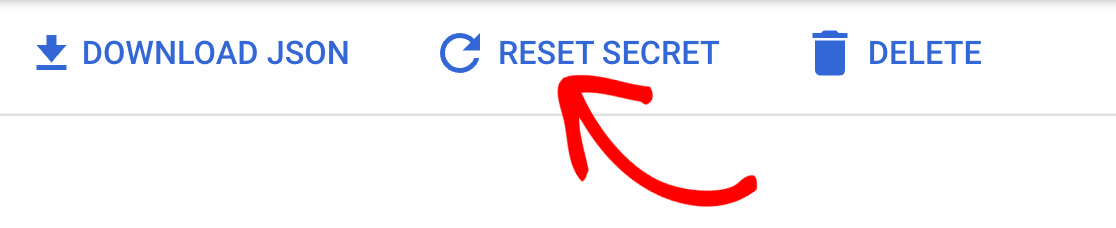
接下来,单击重置密钥以生成新的客户端密钥。
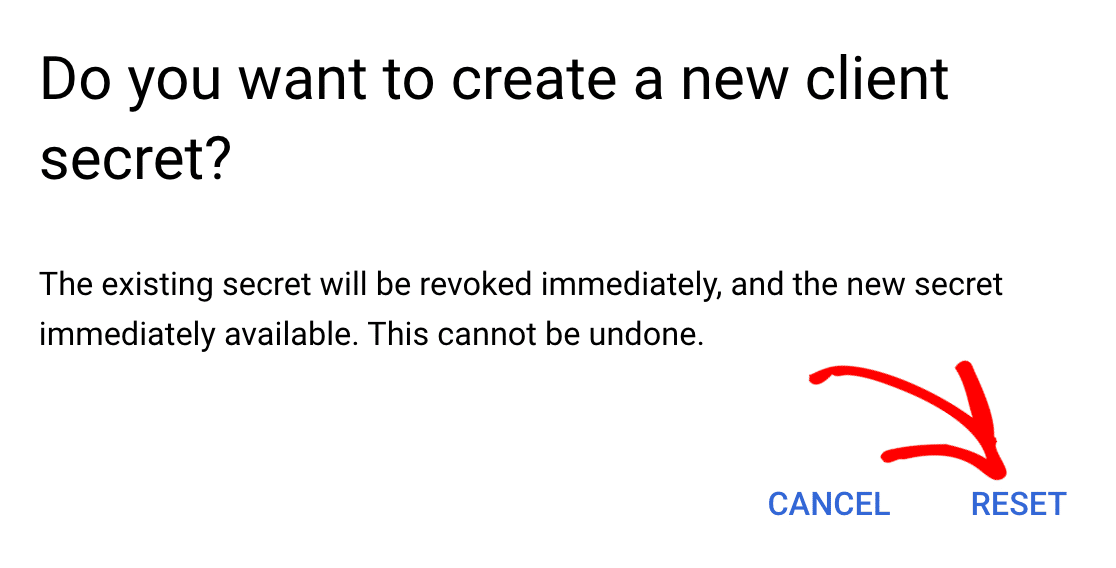
将出现一个带有确认消息的弹出窗口。请继续单击重置以继续。
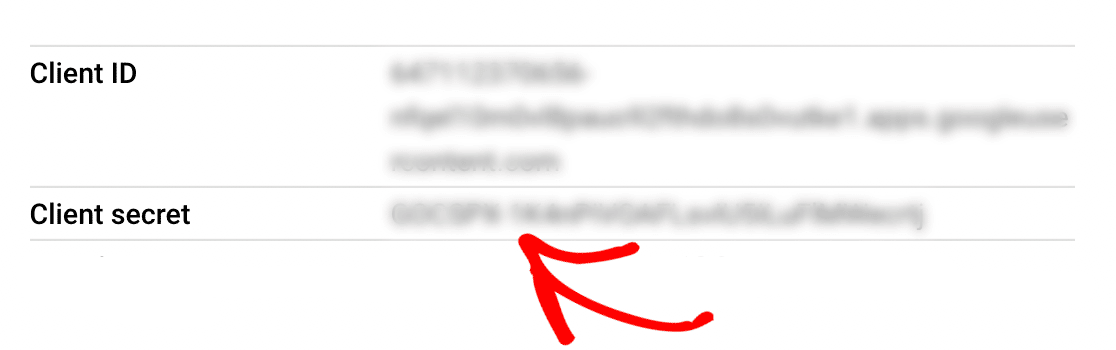
重置您的令牌后,您需要在WP Mail SMTP设置中使用新密钥更新客户端密钥。请继续复制客户端密钥。
然后登录您的WordPress仪表板并转到WP Mail SMTP » 设置。
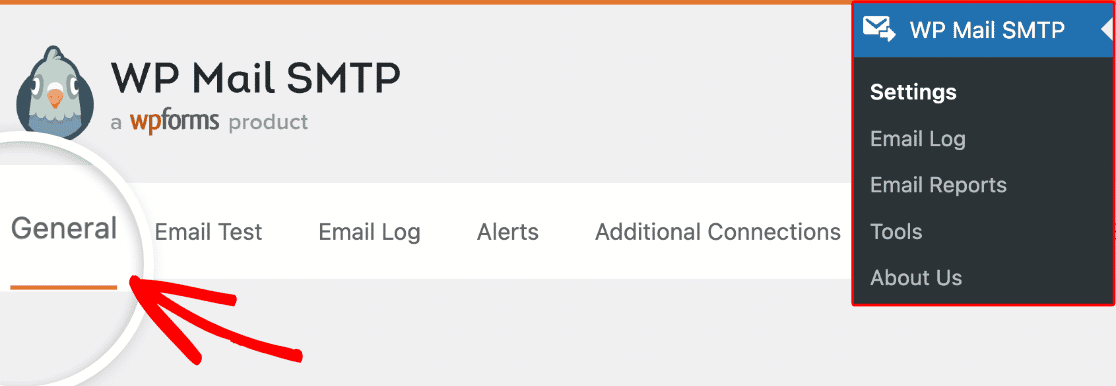
在常规选项卡上,向下滚动到Google / Gmail部分并将您复制的密钥粘贴到客户端密钥字段中。
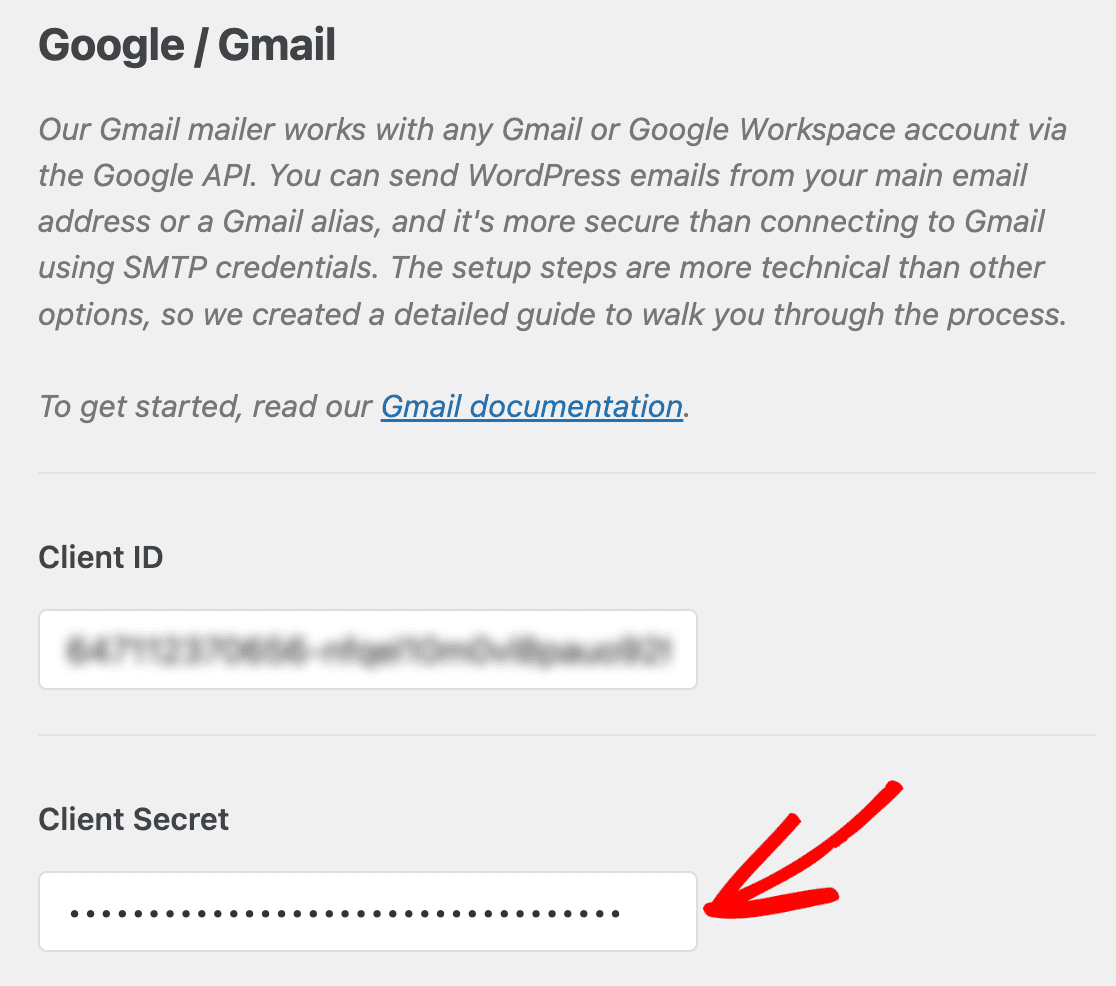
添加新客户端密钥后,请确保保存您的更改。
发送测试邮件后,我看到以下错误消息:
The test email might have been sent, but its deliverability should be improved.
此错误通常发生在您使用自定义域邮箱地址且尚未为该域添加SPF和DKIM记录时。您需要将这两个记录添加到您的域的DNS中以修复此问题。
如果您看到以下SPF错误消息:
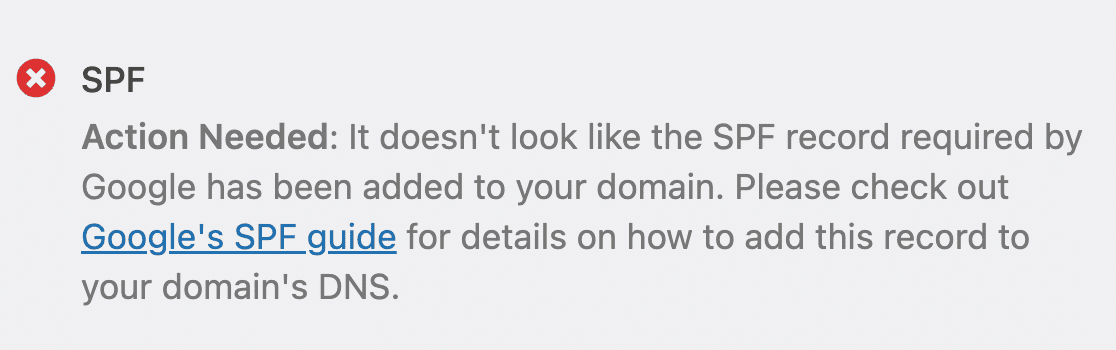
这意味着您的域缺少Google验证您的域所需的SPF记录。要修复此问题,您需要将SPF记录添加到您的域的DNS。有关如何访问此记录的步骤,请查看Google的SPF指南。
您可能会在Google SPF文档页面上看到两个选项:定义您的SPF记录—基本和定义您的SPF记录—高级。按照基本选项中的步骤获取您的SPF记录。然后继续将记录添加到您的域的DNS。
注意: 如果您想了解如何将DNS记录添加到您的域的DNS,请务必查看我们的DNS记录指南以获取更多信息。
如果您看到以下DKIM警告:
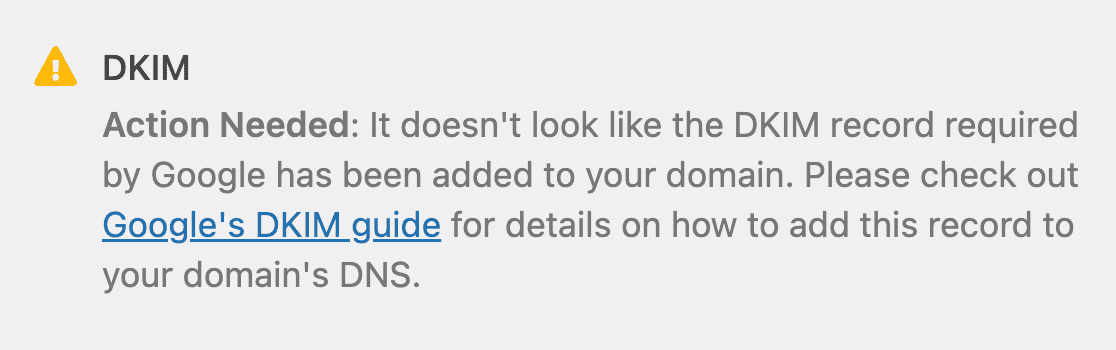
您需要添加DKIM记录,这是Google验证邮件来自授权域所需的。有关如何获取此记录的步骤,请查看Google的DKIM指南。
您在发送测试邮件后还可能看到以下错误消息:
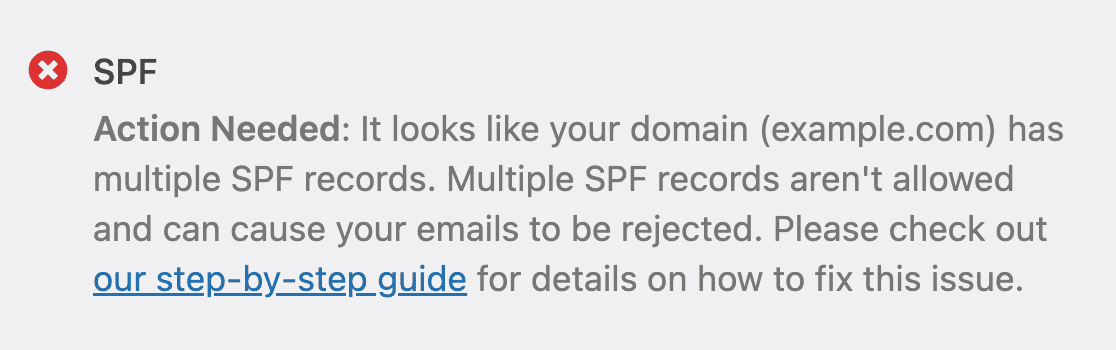
此错误表示您已在域的DNS中添加了多个SPF记录。如果您之前从不同的邮件发送器添加了SPF记录,则可能会遇到此错误。有关如何解决此问题的步骤,请查看我们的指南以了解如何在域的DNS上合并所有SPF记录。
就是这样!现在您知道如何在WordPress网站上设置WP Mail SMTP的Google Workspace / Gmail邮件发送器。
接下来,您想知道如何有效地排除WP Mail SMTP中的问题吗?请务必查看我们的排除WP Mail SMTP故障教程以获取更多详细信息。