4种Elementor Popup使用方法和应用场景
Last updated: Sep 03 2025

本篇文章详细介绍多种Elementor Popup使用方法和应用场景。利用Elementor Popup丰富你的网站功能,提高网站转化率。
特性
- 弹出式询盘表单:方便用户提交信息,无需跳转页面。
- 促销倒计时:营造紧迫感,促进用户尽快下单。
- 相关内容推荐:引导用户浏览更多内容,增加页面停留时间。
- 询问弹窗:根据用户选择,展示不同内容或跳转到不同页面。
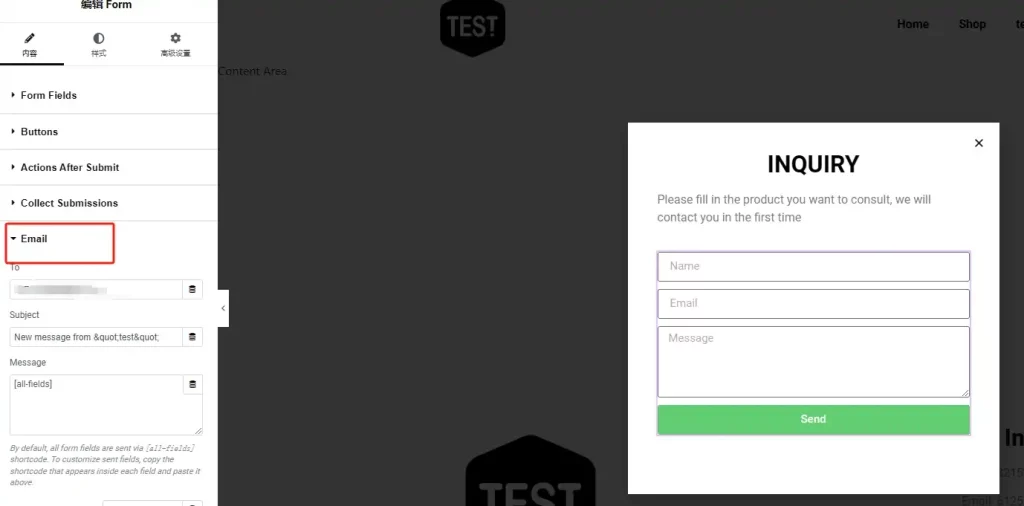
1. 制作弹出式询盘表单
弹出式表单可以帮助用户更方便地提交信息,无需跳转页面。这种直观的设计减少了用户操作的复杂性,从而提升网站的转化率。
2. 制作促销倒计时弹框
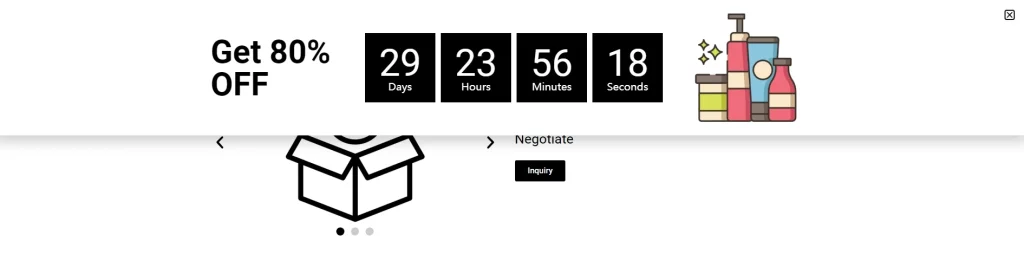
倒计时促销弹框可以在网站搞限时促销时更多的提高购买转化率。它能够让买家感受到时间压力,从而促使他们尽快做出购买决定。
设置方法
- 步骤1:页面设置
- 步骤2:内容填充
- 步骤3:发布设置
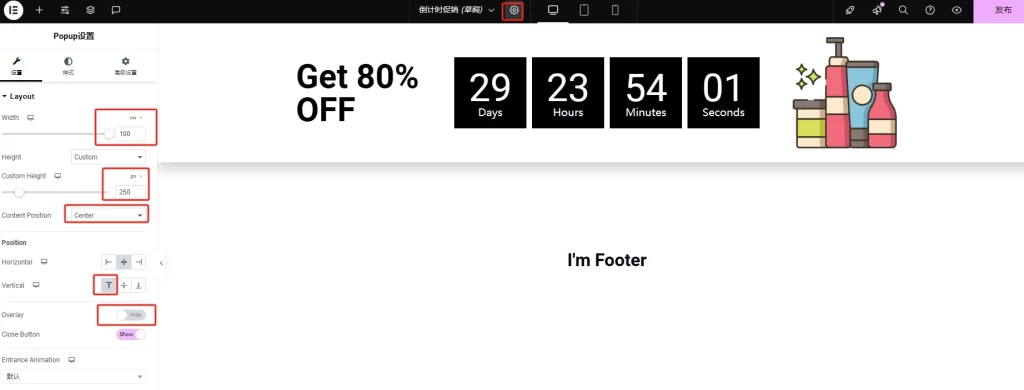
- Width:100 VW
- Height:260 px
- Content Position:Center
- Vertical:顶部
- Overlay:关闭
- 在Popup内添加三个并排的小容器。
- 分别在容器里添加标题、计数器(Countdown)、图片元素,并调整一下样式。
- 为整个大容器设置添加促销产品的链接。
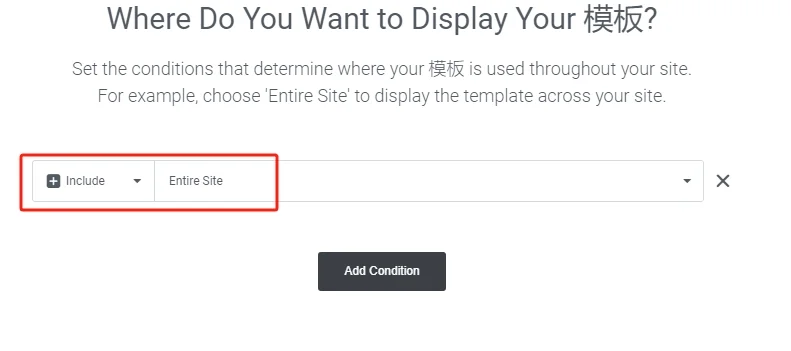
- 应用范围:整个网站
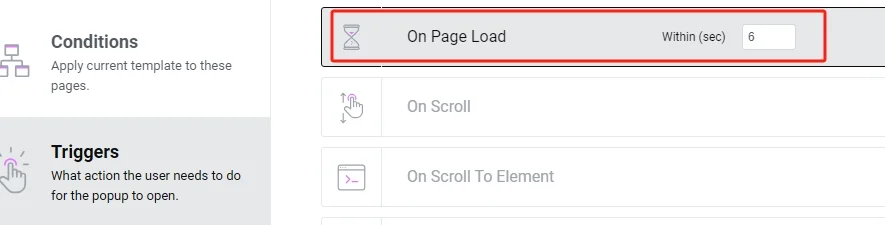
- 触发条件:页面加载后6秒
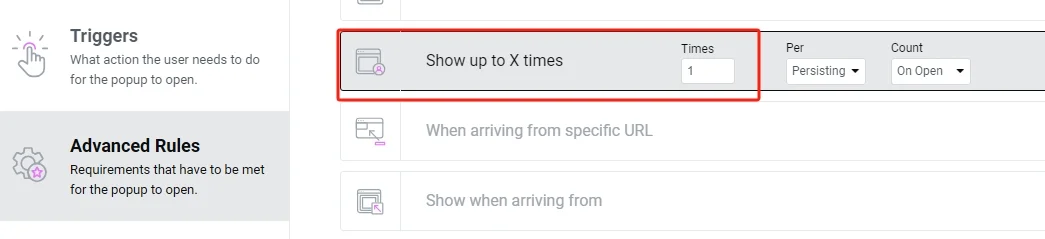
- 显示次数:1次

3. 制作相关文章/产品弹窗
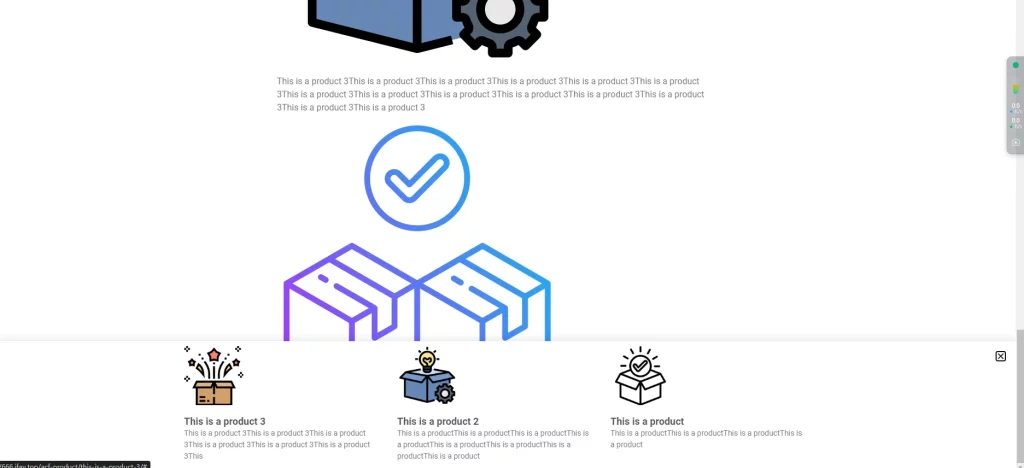
通过在产品或者是文章页布置推荐产品/文章Popup弹窗,当页面被用户浏览完后展示推荐内容。
设置方法
- 步骤1:页面设置
- 步骤2:内容填充
- 步骤3:发布设置
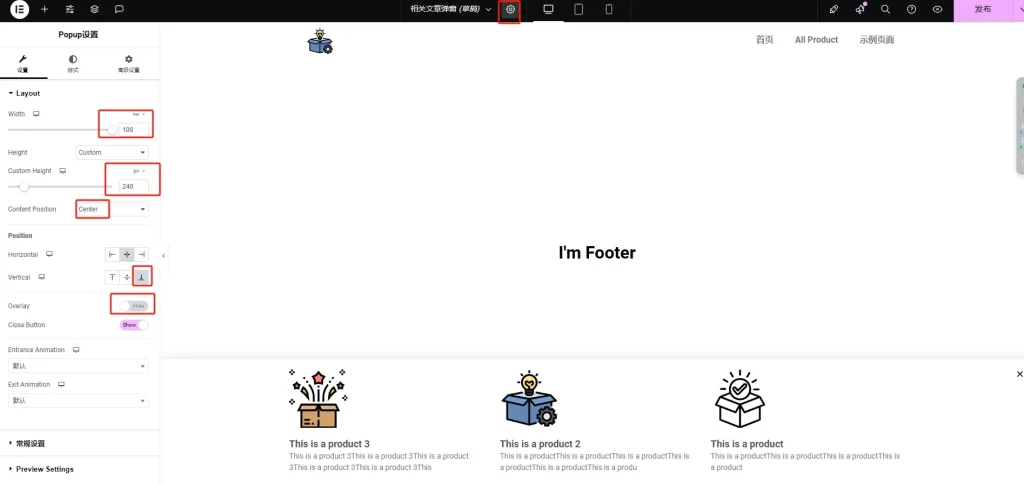
- Width:100 vw
- Height:240 px
- Content Position:Center
- Vertical:下方
- Overlay:关闭
- 可以添加主营产品或者是重要文章
- 给对应的产品/文章附带链接
- 调整内容样式
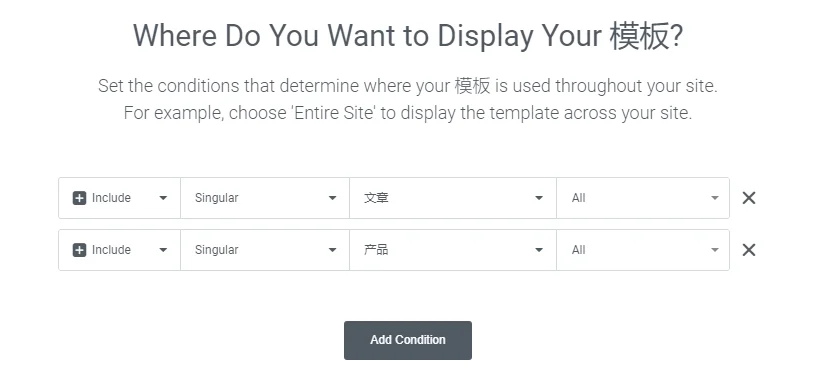
- 应用范围:产品页或文章页
- 触发条件:页面滚动到90%时
- 显示次数:1次

4. 制作询问弹窗
询盘弹窗Popup适合一些需要知道用户途径的网站,方便针对不同用户做不同的页面展示或者是记录。
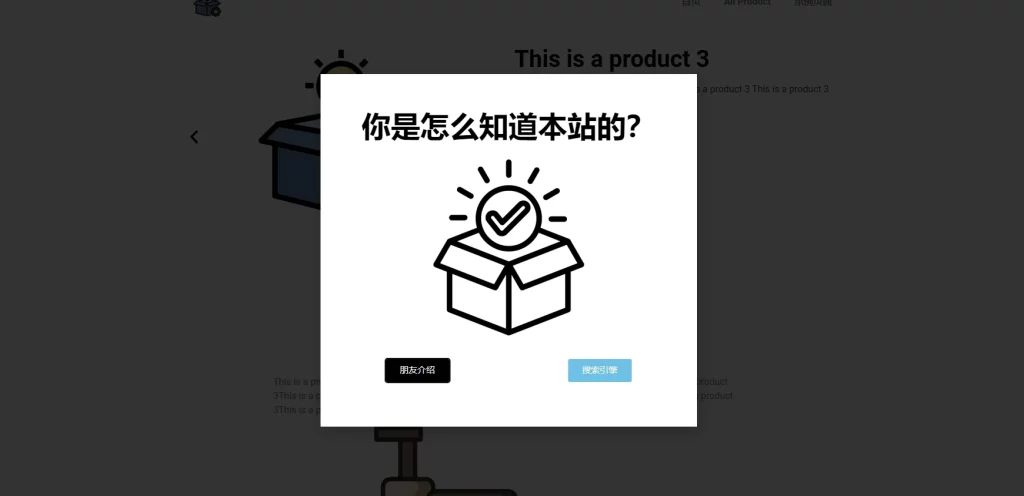
设置方法
- 步骤1:页面设置
- 步骤2:内容填充
- 步骤3:发布设置
- Height:600 px
- Content Position:Center
- Close Button:关闭
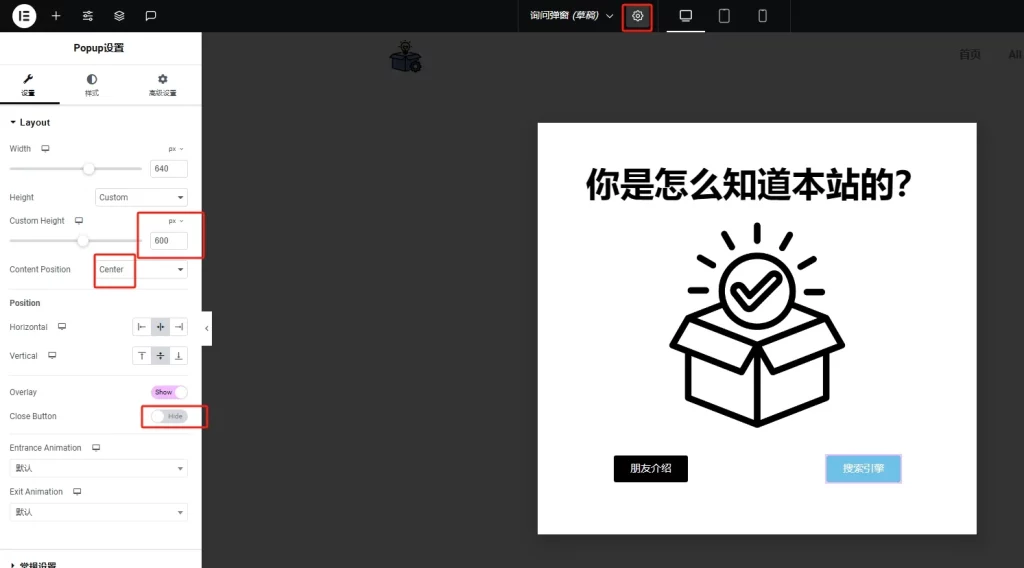
- 一个标题元素
- 能表达问题内容的图片
- 2个或者多个按钮,并设置对应的链接
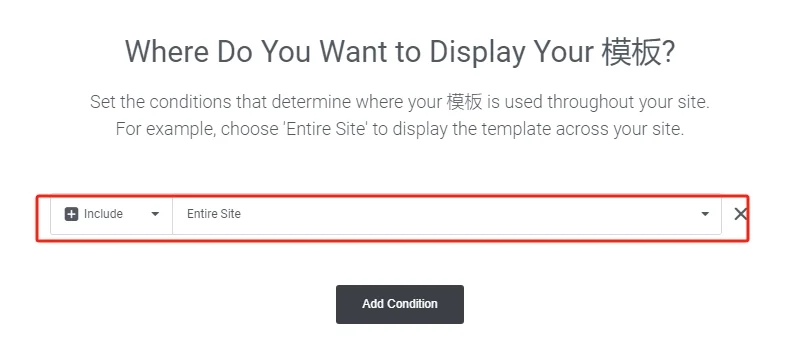
- 应用范围:全站
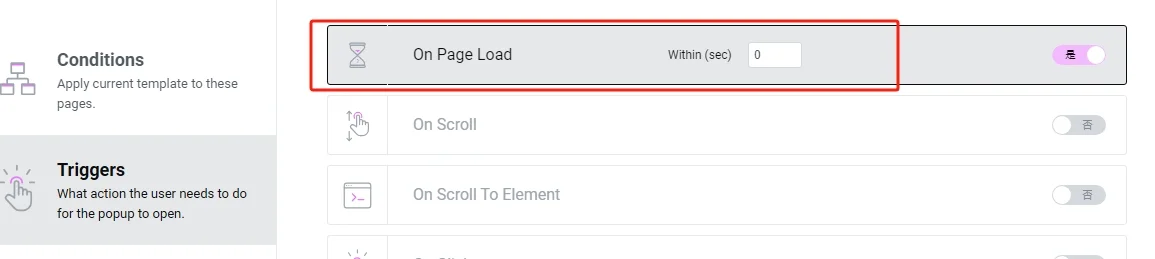
- 触发条件:页面加载后立即弹出
- 显示次数:1次
| 文件 | 下载链接 |
|---|---|
| Elementor Pro | 官方网站 |