WooCommerce对接PayPal支付插件完整指南
本篇文章详细讲解WooCommerce对接PayPal支付流程,设置PayPal支付按钮显示在哪些页面及显示样式。
安装PayPal插件
首先,在WP后台插件安装界面,搜索WooCommerce PayPal Payments:
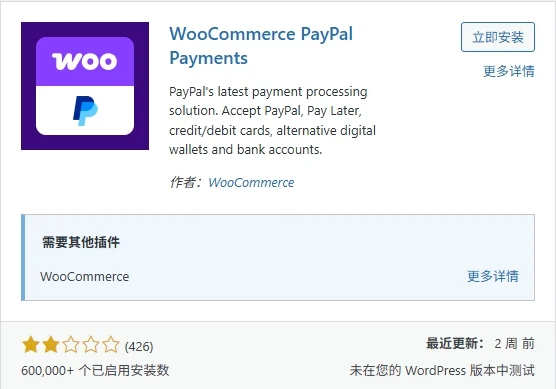
安装并启用该插件。
WooCommerce对接PayPal插件
之后打开WooCommerce设置界面,进入付款设置:
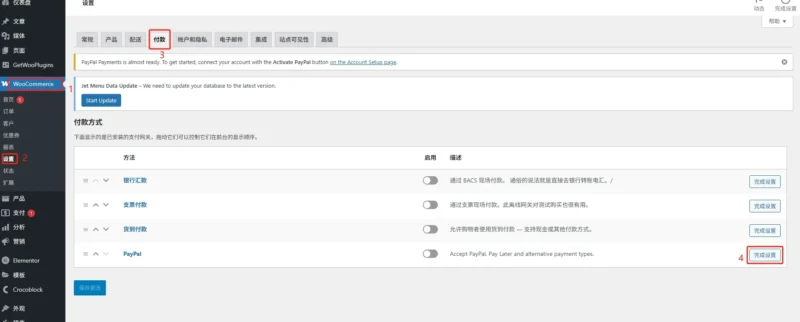
点击付款设置界面下PayPal对应的设置按钮。
进入PayPal插件的账户关联界面:
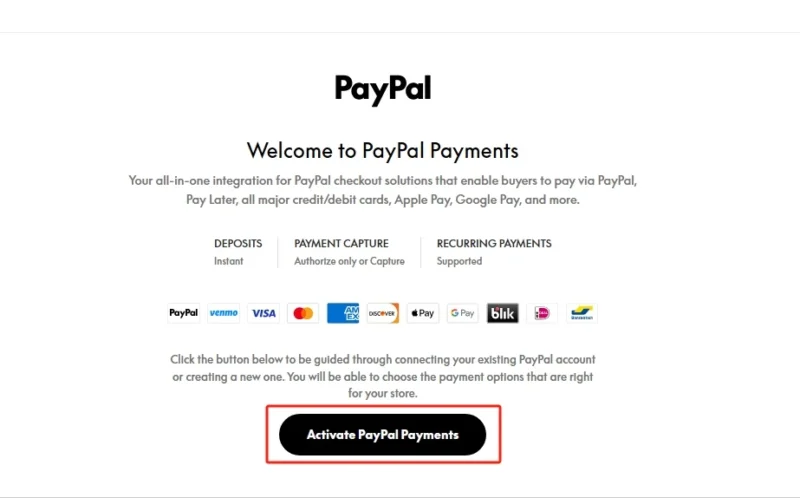
点击Activate PayPal Payments按钮,进行PayPal插件设置:
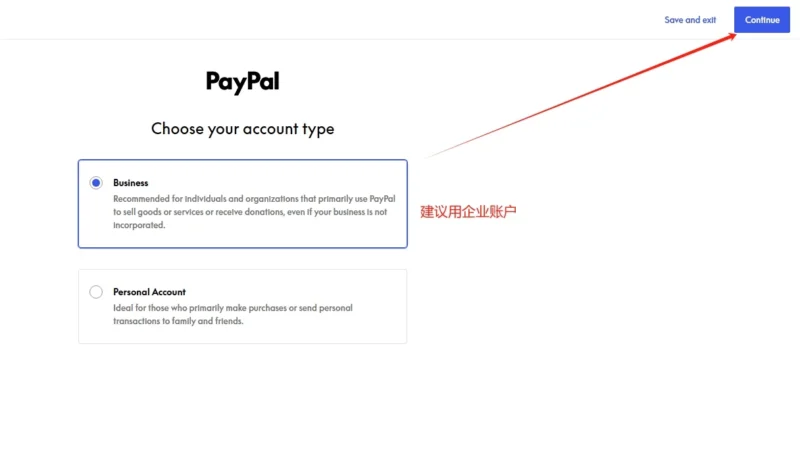
Choose your account type,Well建议选择关联企业账户,也就是“Business”账户。
将WooCommerce商店关联到PayPal企业账户(Business Account)相较于个人账户(Personal Account),在跨境电商收款方面具有多项优势:
1.更高的收款限额
PayPal企业账户每月可收款上限达到100万美元,远高于个人账户的2.5万美元限制。
2.接受多种付款方式
企业账户支持接收客户通过 PayPal 余额、信用卡、借记卡和银行账户等多种方式的付款,提升客户支付的便利性。
3.专业的商业工具
企业账户提供发票管理、批量付款、多币种交易、财务报告等功能,便于企业进行财务管理和运营分析。
4.多用户访问权限
企业账户还允许最多00名员工以受限权限访问账户,方便团队协作和权限管理。
5.提升品牌形象
使用企业账户可以以公司名义进行交易,增强客户对品牌的信任感和专业度。
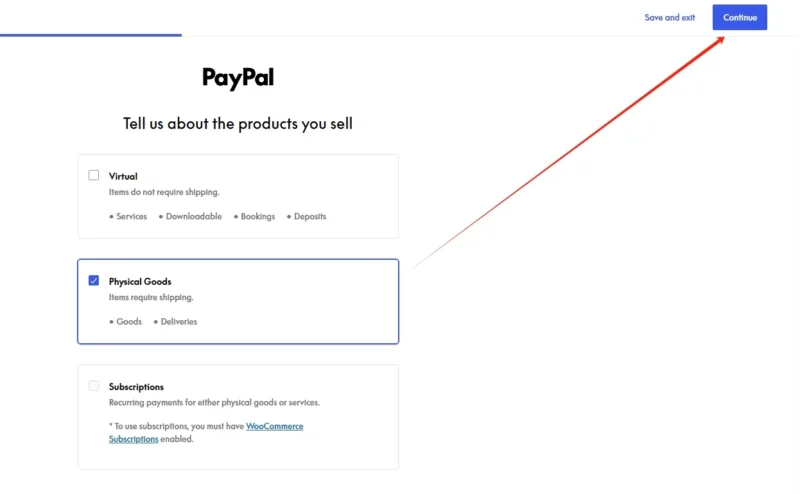
产品类型选择:Physical Goods


Add Credit and Debit Cards选择第一个。
关联PayPal账户

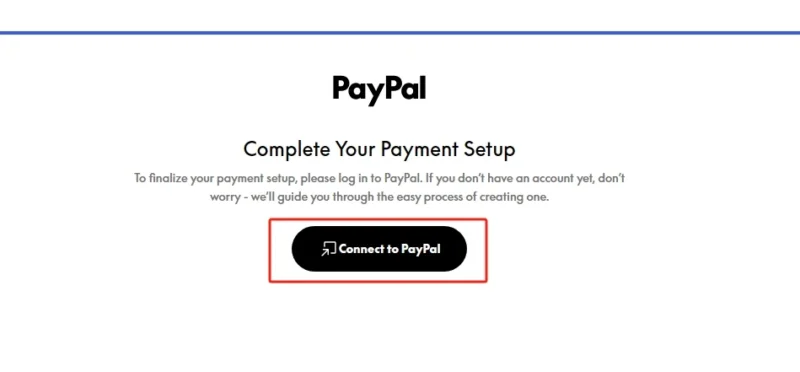
然后点击“Connect to PayPal”关联PayPal账户。
在自动弹出的界面进行PayPal账号登录,如果你没有账户会为你直接创建PayPal账户:

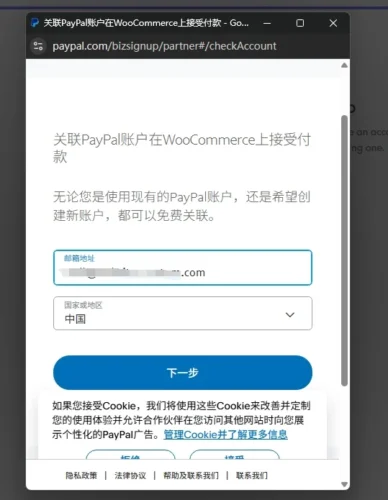

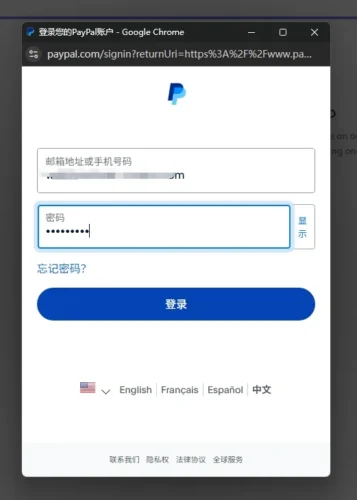
登录成功后会有提示:
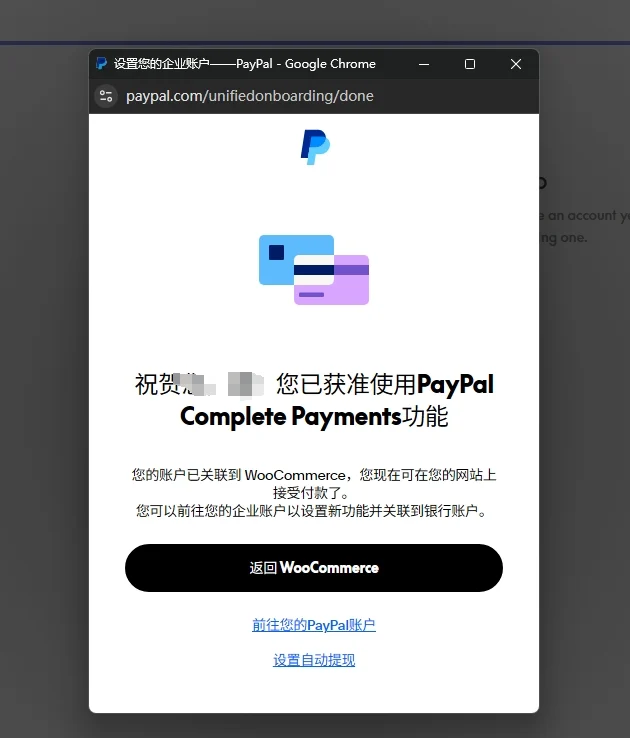
这样就是关联好了PayPal,点击返回WooCommerce即可。
PayPal插件设置
回到PayPal插件界面后,点击"Payment Methods":
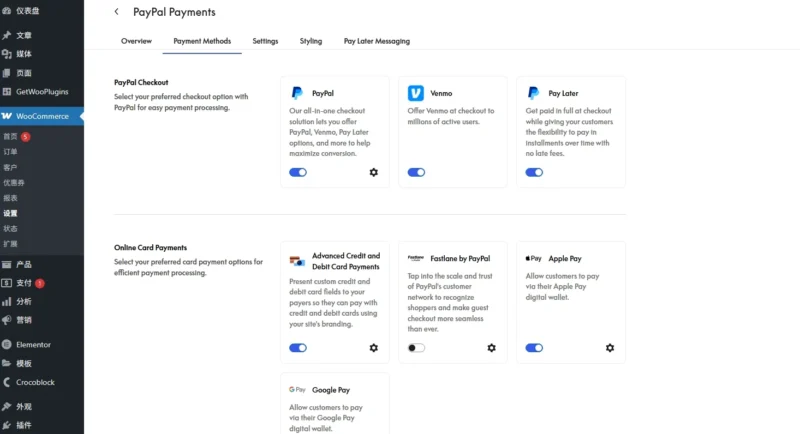
可以在该界面选择开启哪些支付方式。
进入Styling设置界面,可以控制PayPal支付按钮的在哪些页面显示,以及按钮的样式:
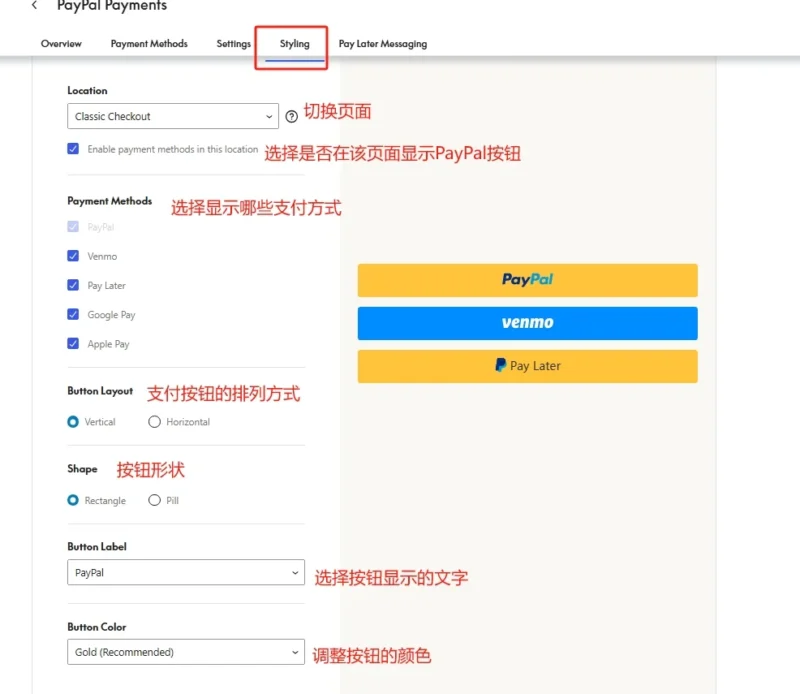
设置完成后记得点击右上角的保存按钮。
这样其实已经成功为WordPress网站对接了PayPal支付功能,可以正常接收买家的下单、付款。
但是支付是比较重要功能,不容出错,为了安全起见,我们还要进行PayPal沙盒测试,也就是模拟真实用户在网站进行下单:
以上就是WooCommerce集成PayPal支付的完整流程。
点击查看更多WooCommerce教程。
: ) 文章内容均为原创,转载须注明出处并添加原文链接,否则视为侵权
 提供专业外贸建站服务
 WordPress 插件下载,合理使用插件丰富网站功能
 WordPress专用VPS、虚拟主机推荐
文章标签
CDN (4) SEO (12) 主题 (21) 代码 (23) 创建模板 (13) 功能实现 (61) 域名 (8) 宝塔面板 (9) 工具 (22) 插件使用 (66) 服务器 (18) 网站安全 (6) 速度优化 (12) 邮箱 (6)
文章推荐

Vultr服务器购买教程,高性价比VPS服务器

WordPress速度优化教程,谷歌测速100分

WordPress如何管理B2B产品?3种方法替代WooCommerce

新网站怎么做SEO?给SEO新手的一些建议
文章目录
建站遇到问题?
联系我们获得技术支持
[

](https://website-custom.com/support/)
上一页上一篇文章WordPress如何导入模板?Elementor使用模板快速搭建网站
下一篇文章PayPal沙盒测试教程:在WooCommerce中模拟支付流程下一页
相关文章
[


](https://website-custom.com/paypal-sandbox-test/)
PayPal沙盒测试教程:在WooCommerce中模拟支付流程
2025年 5月 8日
本篇PayPal沙盒测试教程,帮助你利用沙盒账号模拟网站用户下单支付以及收款,测试支付功能的完整性和可靠性。
[

](https://website-custom.com/woocommerce-variation-swatches/)
WooCommerce产品变体设置,属性SKU色板管理Variation Swatches插件教程
2025年 4月 28日
WooCommerce产品变体设置,使用产品变体插件Variation Swatches For WooCommerce为产品添加更丰富的属性类型:色板、按钮、图片等属性。
[


](https://website-custom.com/woo-tutorial/)
WooCommerce使用教程,WordPress电子商务插件
2024年 10月 15日
WooCommerce使用教程,作为WP最受欢迎的电子商务插件,它功能强度,轻松实现管理产品、管理订单、用户注册等功能。 [
](https://website-custom.com/woo-tutorial/)
WooCommerce使用教程,WordPress电子商务插件
2024年 10月 15日
WooCommerce使用教程,作为WP最受欢迎的电子商务插件,它功能强度,轻松实现管理产品、管理订单、用户注册等功能。