Elementor表单邮件设置教程:提交后邮件提醒管理员和用户
info
快速概览
- 了解表单邮件提醒的好处
- 学习Elementor表单邮件配置
- 提升用户体验和工作效率
目录
表单提交后发送邮件提醒的好处
提升工作效率和成交率
表单提交后邮件提醒可以确保相关人员(如网站管理员、客户支持团队、销售团队等)第一时间收到用户提交的信息。特别是对于紧急请求、咨询或订单等情况,快速响应非常重要。
常见的比如B2B网站的询盘提醒,管理员收到询盘提醒邮件后可以及时将询盘分配给业务员,让业务员早点联系客户就有可能增加成交率,因为客户肯定不止在你的网站上浏览产品和服务,要和同行比速度。
tip
快速响应的重要性
- 及时处理客户询盘
- 提高成交率
- 增强客户满意度
提升用户体验
一般客户在提交表单后,通常会期待及时收到确认邮件。这不仅能让客户感到安心,还可以提高他们对你服务的信任感。
例如,客户填写了联系表单后,立即收到确认邮件表示"我们已收到您的请求,我们会尽快回复您",让客户知道自己的询盘已经发送成功,这样的反馈能显著提升客户体验。
增强表单的稳定性
比如Elementor的Form元素,如果只设置将用户提交的表单保存到后台,可能会因为一些未知的错误因素导致表单保存失败,错失了客户的留言。但如果再增加邮件提醒操作,能最大程度的避免这种错误。
Elementor表单邮件设置
本次教程以Well建站的联系页面表单举例。
- 表单设置
- 配置说明
- Well设置了该表单提交后:会保存在后台(Collect Submissions)
- 会发送邮件给我(Email)
- 会发邮件给用户(Email 2)
- 配置两个邮件发送:管理员提醒和用户确认
- 使用短码获取表单数据
- 设置合适的邮件模板

用户提交表单后给管理员发送邮件提醒
- 管理员邮件设置
- 最佳实践
Email 1的设置如下:
- To:info@website-custom.com,这是接收表单提醒的邮箱
- Subject:邮件的标题
- Message:[all-fields],邮件内容,这个短码代表表单的所有标签的内容
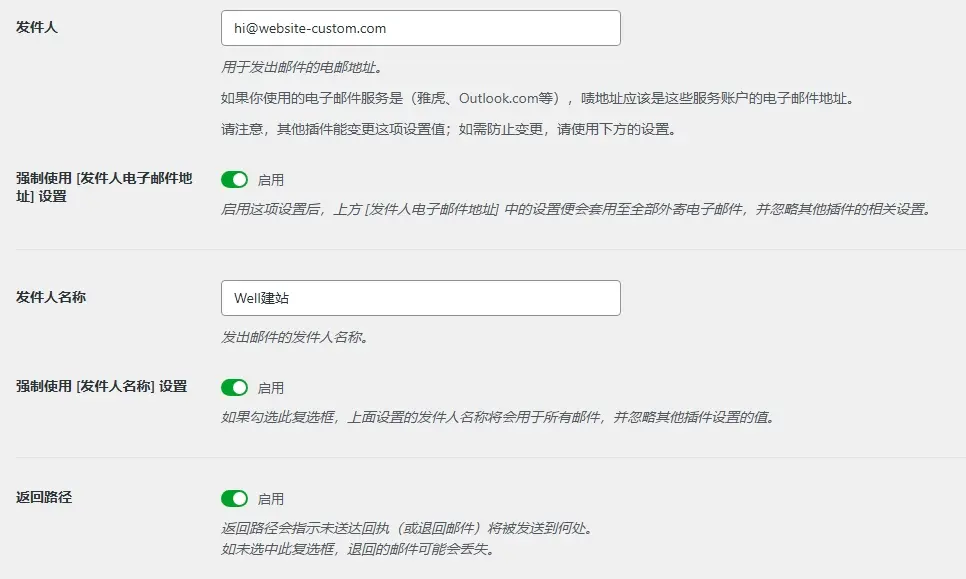
- From Email:hi@website-custom.com,发送表单提醒邮件的邮箱,就是在SMTP设置的发件邮箱
- Reply-To:Email Field,就是接收到邮件后,如果要回复邮件,就回复给客户表单提交的邮箱(Email Field)
- 使用企业邮箱提高可信度
- 设置清晰的邮件主题
- 包含所有表单字段信息
用户提交表单后给用户发送确认邮件
- 用户邮件设置
- 自定义
Email 2的设置如下:
- To:[field id="email"],发送确认邮件给用户在表单里填写的邮箱
- Subject:感谢你的留言!,发给用户的邮件的标题
- Message:[field id="name"],邮件内容,里面的短码是用户填写的名字
- From Email:hi@website-custom.com,SMTP设置的发件邮箱
- Reply-To:info@website-custom.com,如果客户要回复该提醒邮件,就回复到该info邮箱
- 使用用户姓名个性化邮件
- 设置感谢信息
- 提供后续步骤指导

note
注意事项:
- 上方填写的内容中"@"引号要给成英文的"@"
- [field id="email"]和[field id="name"]短码可以在表单字段的高级设置里自定义
配置建议
- 设置指南
- 故障排除
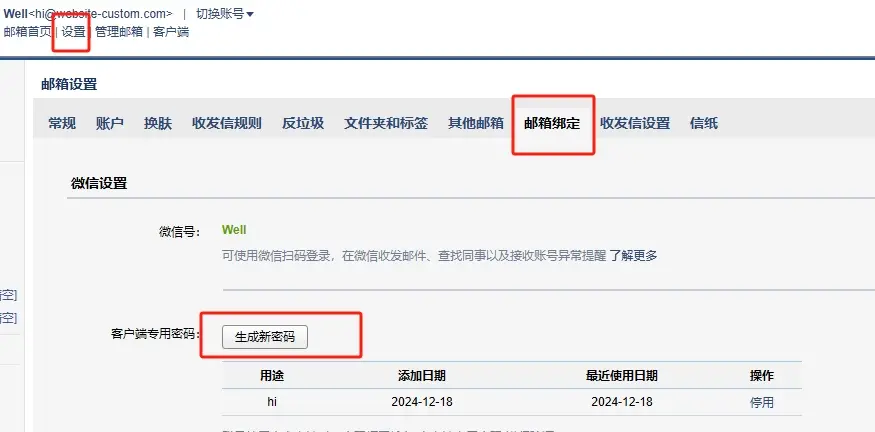
- 确保已配置SMTP发送邮件
- 在Elementor表单中添加Email动作
- 配置管理员提醒邮件
- 配置用户确认邮件
- 测试邮件发送功能
- 检查SMTP设置是否正确
- 确认邮箱地址格式正确
- 验证邮件模板语法
- 测试邮件发送功能
最佳实践
- 最佳实践
- 优化建议
- 使用专业的邮件模板
- 设置清晰的邮件主题
- 包含所有必要信息
- 个性化邮件内容
- 定期检查邮件送达率
- 监控垃圾邮件投诉
- 优化邮件内容
- A/B测试邮件效果
important
重要提示: 在配置了SMTP后,就可以进行Elementor Form组件Email设置,实现表单提交后发送邮件提醒给管理员和用户,可以进一步提高用户体验,也能让网站管理员及时关注表单信息。
下载资源
| 资源类型 | 下载链接 | 说明 |
|---|---|---|
| Elementor插件 | Elementor | 拖拽式页面构建器 |
| 表单组件 | Elementor Pro | 高级表单功能 |
| 邮件插件 | WP Mail SMTP | SMTP邮件发送 |