第 222 期 编辑 Shopify 语言文件修改结账等页面
更新于 2024-12-02
修改 Shopify 网站内容的方式,除了直接在编辑器中修改模块设置项和编辑主题代码之外,还有一种方式就是 “编辑默认模板内容”,它常用于修改 Shopify 店铺中的固定内容,例如提示语、Label 标签等。
本期教程通过案例演示如何修改 Shopify 主题的默认模板内容,来修改 Shopify 结账页面的显示,其他页面的修改方法也是类似的。
很早之前我应该在视频教程中演示过修改 Shopify 模板默认内容的用法,大部分人知晓的一般都是 如何隐藏 Shopify Footer 底部的 "Powered by shopify" 文字,而不知道其他用法。
修改前
一、登录链接
如下图所示,Shopify 默认的结账页在修改前,都会显示 Log in 链接,客户可以点击登录,但是大部分店铺其实不需要登录账号也能直接结账。
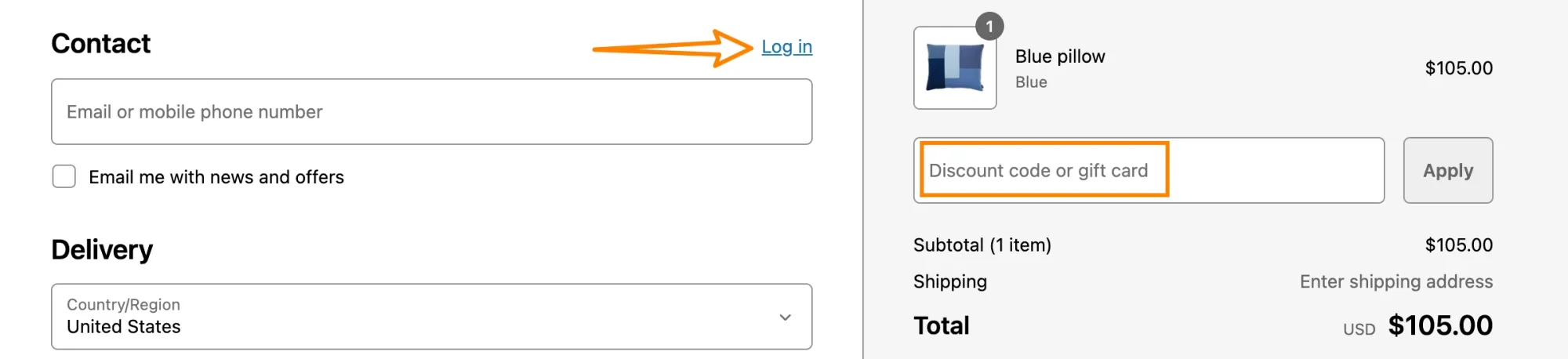
从订单转化的角度而言,保留这个链接有点多此一举,因为会分散客户的注意力,导致原本正在结账的客户由于后续的注册和登录流程而直接弃购。
即使不登录账号,客户下单之后也可以点击通知邮件中的链接查询订单信息。所以视频中将演示如何隐藏它。
二、折扣码输入框
另一项则是折扣码输入框,如果你的店铺并没有使用礼品卡,只使用折扣码,而结账页显示如图所示的话,你可以复制文字参照视频修改。
Discount code
复制
修改后
如下图所示,修改之后 Log in 链接已经隐藏,折扣码输入框也不显示礼品卡文字。
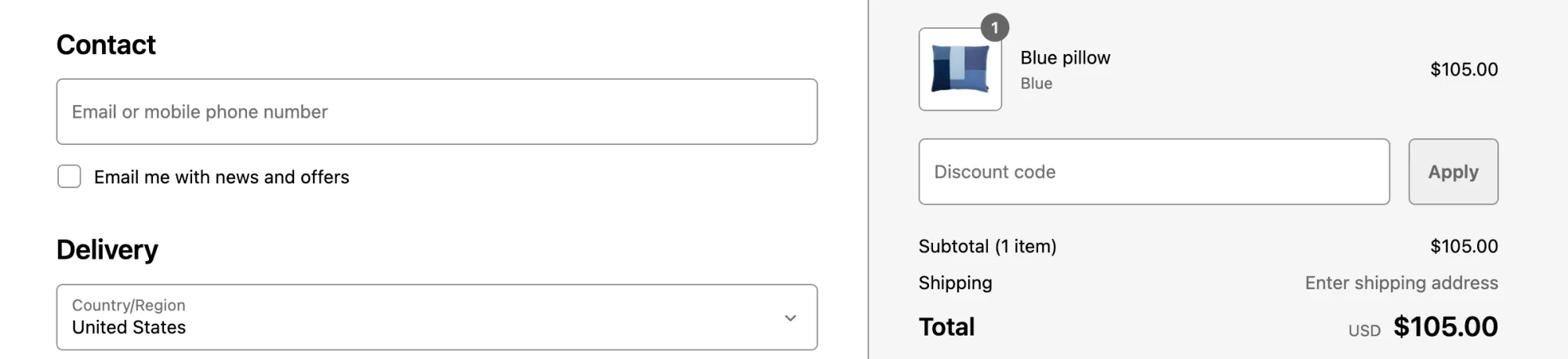
其他页面例如购物车、产品页等,修改方法是一样的,你可以尝试复制之后去 “编辑默认模板内容” 中搜索,搜到之后修改保存即可。
如何恢复默认
修改之后如果想恢复,搜索改动的内容,全选删除之后保存即可恢复默认。
或者像视频里演示的那样,将对应的 .json 文件切换到修改前的版本,保存即可。
多语言设置
通过后台主题列表进入 “编辑默认模板内容” 之后修改的语言是默认的英语,如果你的 Shopify 网站主要语言不是英文,或者设置了 Shopify 结账页面显示多种语言,可以参考视频演示进行修改。
扩展内容
Shopify Plus 网站可以通过 Checkout Extensibility 进一步定制结账页:
