Krita-局部控图(仍适用大部分场景)

学完本篇教程,你将能够有效解决 AI 在图像生成中最大的痛点——图像可控性,实现对画面的精准控制。
- 2025.06.27: 全面优化阅读体验,区分线上与本地版本,新增 Kontext 章节及本地 Flux 部署教程。
- 2025.01.27: 全量支持 Flux 模型,画面真实度提升500%,小尺寸选区生成不再模糊。
- 2024.12.23: 优化教程结构,增加实例演示,修复排版链接,并更新部分工具的最新用法。
方案一:本地免费部署
步骤 1: 安装前端操作界面 Krita
Krita 是一款强大的开源绘图软件,我们将使用它作为 AI 绘图的前端。
- Windows
- macOS
步骤 2: 安装 Krita AI 插件
此插件用于连接 Krita 与后端的 AI 生成服务。
支持 Windows 10/11 和 macOS。
安装与配置指南:
- 设置语言:
- 打开 Krita,在菜单栏选择
Settings‣Switch Application Language...。 - 在
Primary language下拉菜单中选择简体中文。 - 点击
OK并重启 Krita。
- 打开 Krita,在菜单栏选择
- 导入插件:
- 重启后,点击菜单栏
工具‣脚本‣从文件导入Python插件。 - 选择刚刚下载的
krita_ai_diffusion-1.36.1.zip文件。 - 在弹出的对话框中选择
是以启用插件。 - 再次重启 Krita。
- 重启后,点击菜单栏
步骤 3: 配置本地 AI 后端 (ComfyUI)
我们将使用 ComfyUI 作为本地的 AI 图像生成引擎。
下载地址: 夸克网盘链接
bilibili-秋葉aaaki
下载后解压,你会得到一个完整的 ComfyUI 环境。
# 系统要求
Python: 3.11
Pytorch: 2.5.1
ComfyUI 内核: v0.3.13

# 更新内容
- 新增部分常用节点
- 删除大量无用/过时节点
- 精简总插件数量从 28 到 21
整合包内的内核与插件版本已经对齐,解压后即可直接使用。请勿随意更新,以免出现版本不兼容问题。
步骤 4: 启动并配置 ComfyUI 服务
-
启动客户端: 解压后,运行
绘世启动器.exe。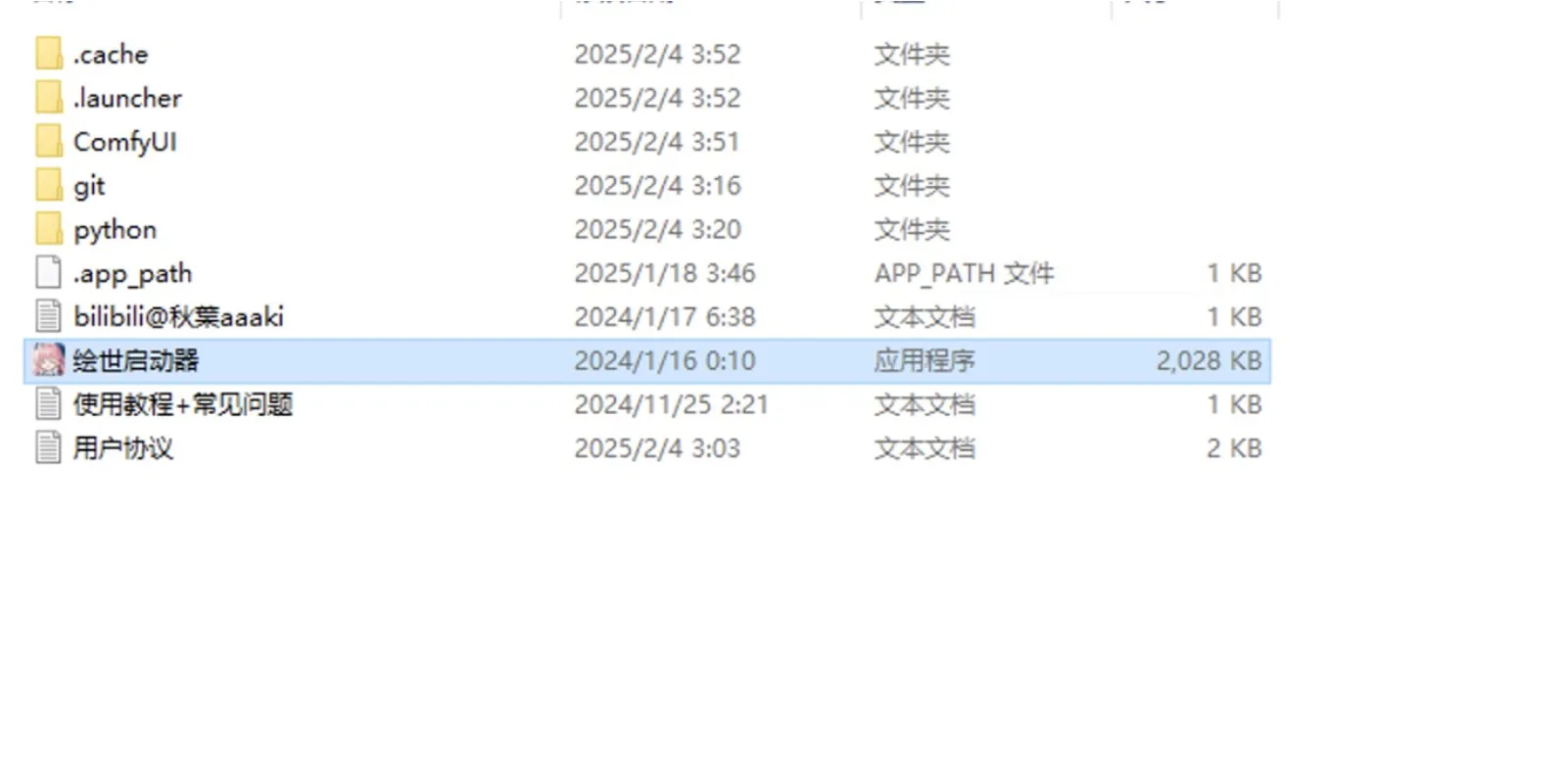
-
切换版本: 打开启动器后,点击侧边栏的
版本管理,勾选0.3.42,然后点击切换并确认安装。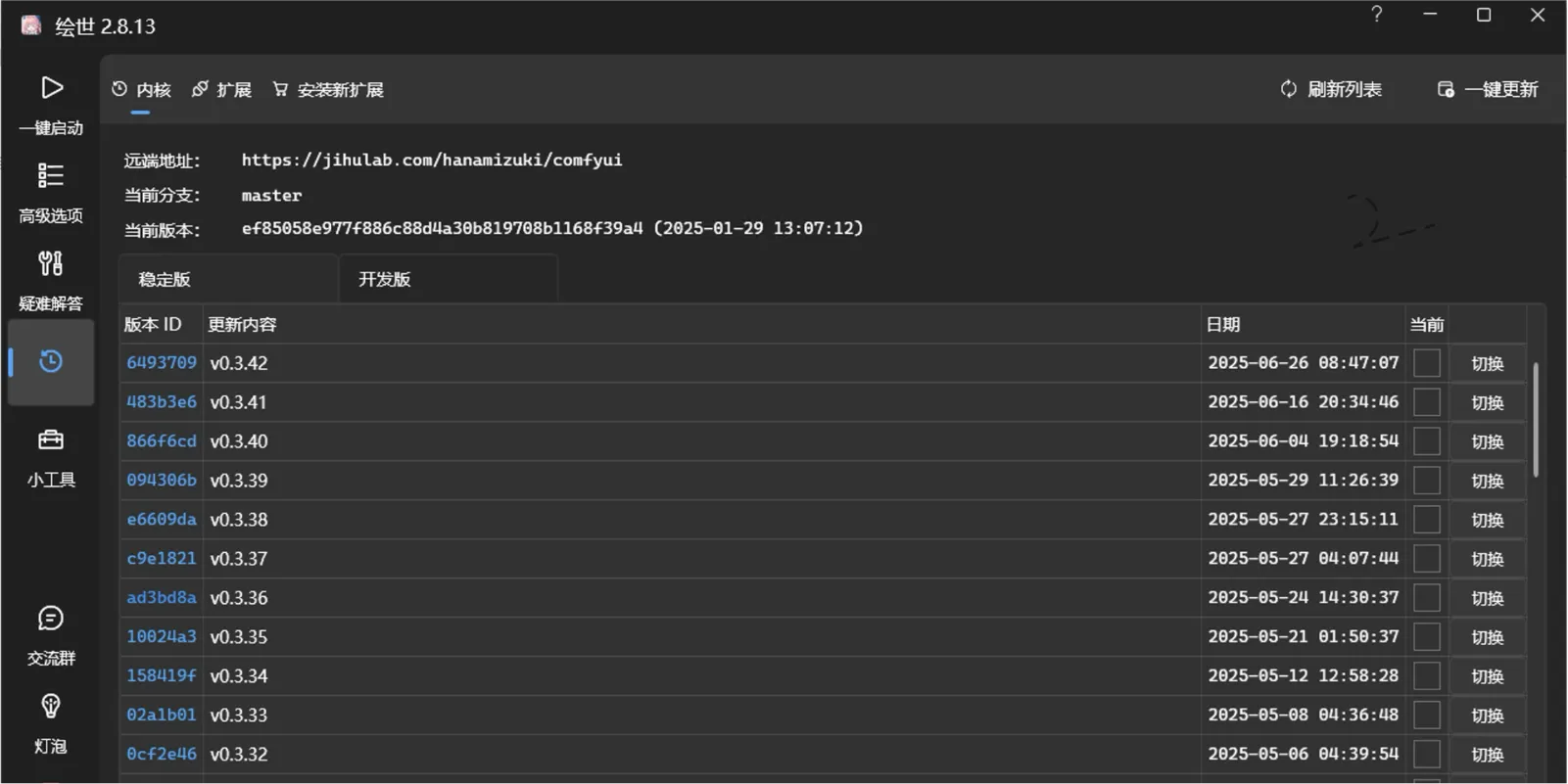

-
安装模型文件:
- 下载 AI 模型文件并放置到 ComfyUI 的指定文件夹中。
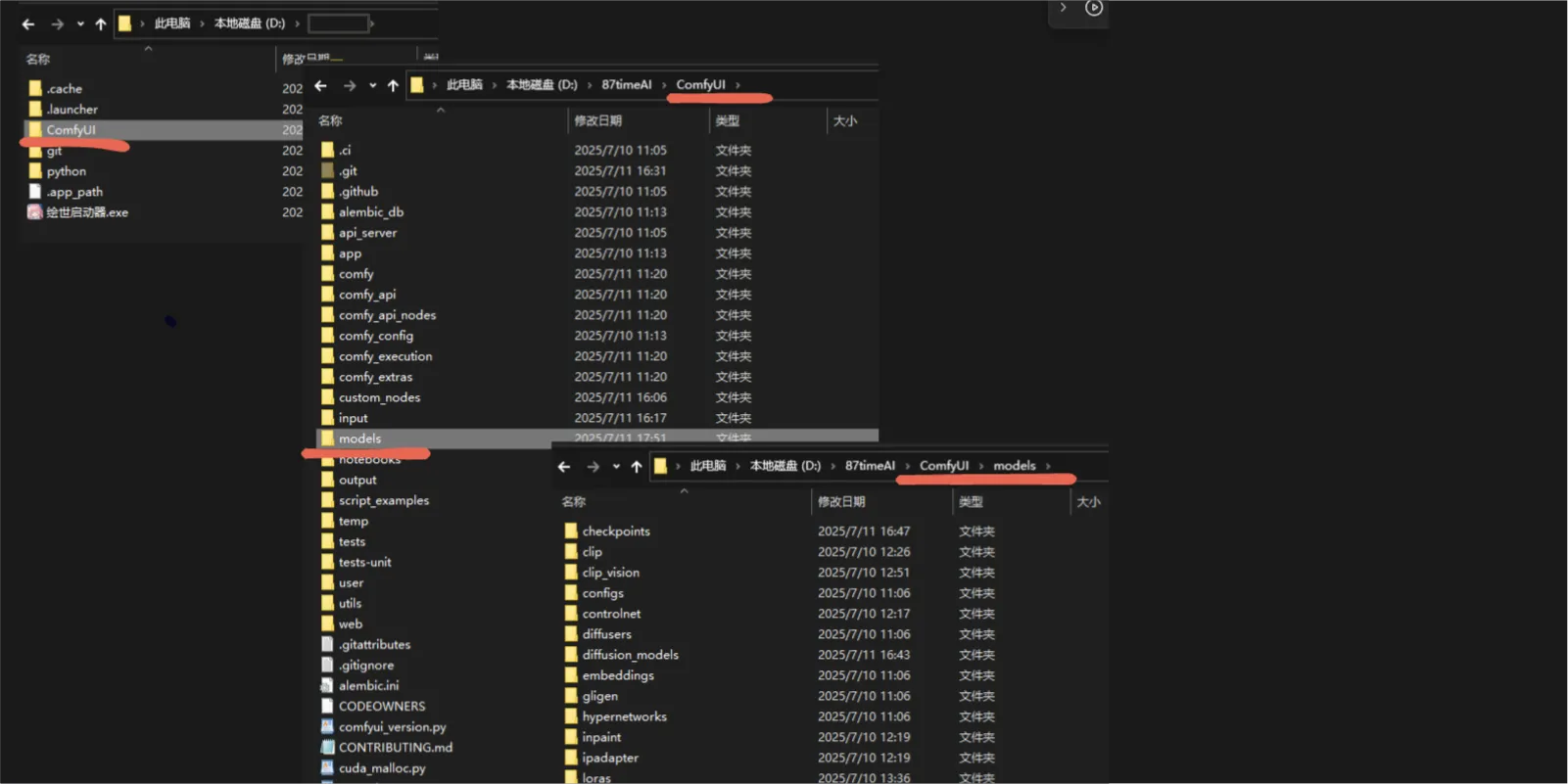
- 支持SDXL SD1.5 Flux大模型生成,为了在本地运行,
- 推荐使用至少16GB VRAM (NVIDIA)的显卡,否则生成图像将花费很长时间,或者可能由于内存不足而失败!
- -SD1.5 推荐8GB 质量低
- -SDXL 推荐12GB 质量中 可满足大部分需求
- -FLUX 推家16GB显存 质量高
- SDXL 模型 (推荐入门)
- FLUX 模型 (效果更佳)
大小: 约 80GB 点击下载 SDXL 模型
大小: 约 120GB 点击下载 FLUX 模型
- 下载 AI 模型文件并放置到 ComfyUI 的指定文件夹中。
-
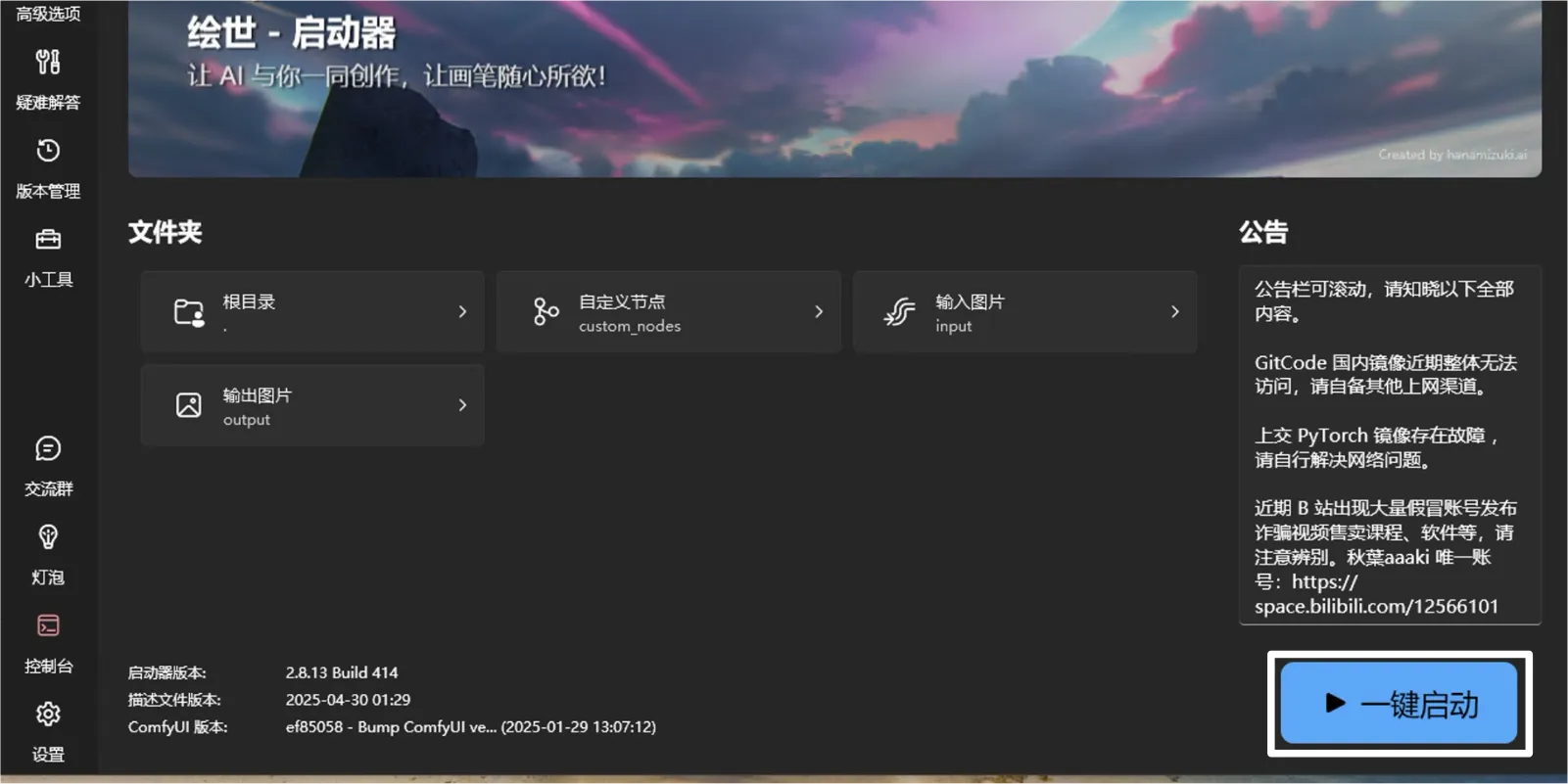
一键启动: 重启绘世启动器,点击
高级选项,然后点击右上角的一键启动。
-
安装必要插件:
- 当 ComfyUI 在浏览器中成功启动后,点击右下角的
Manager按钮。
- 点击Manage后再点击
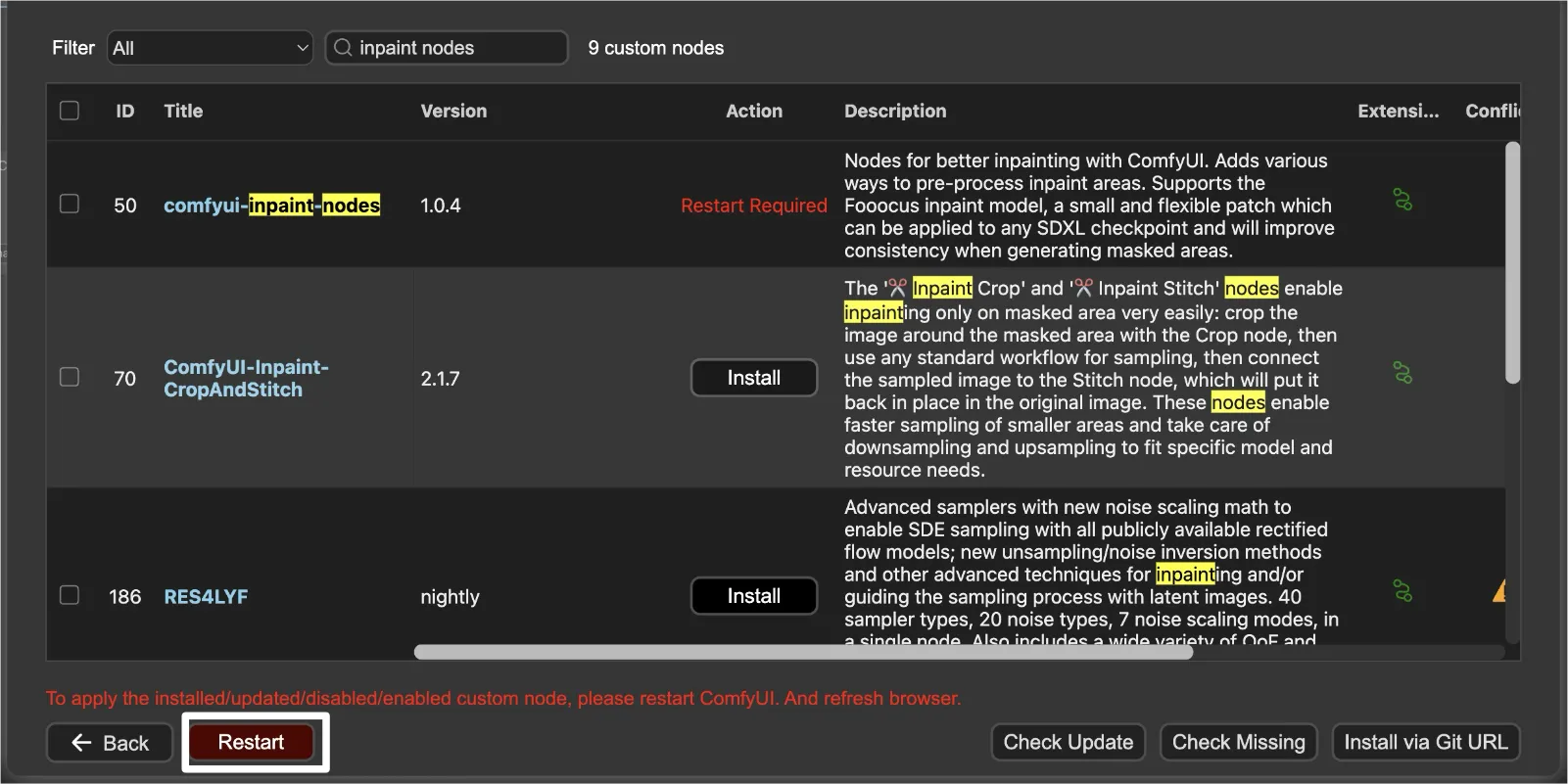
Install Custom Nodes。
- 搜索并安装
tooling nodes和inpaint nodes。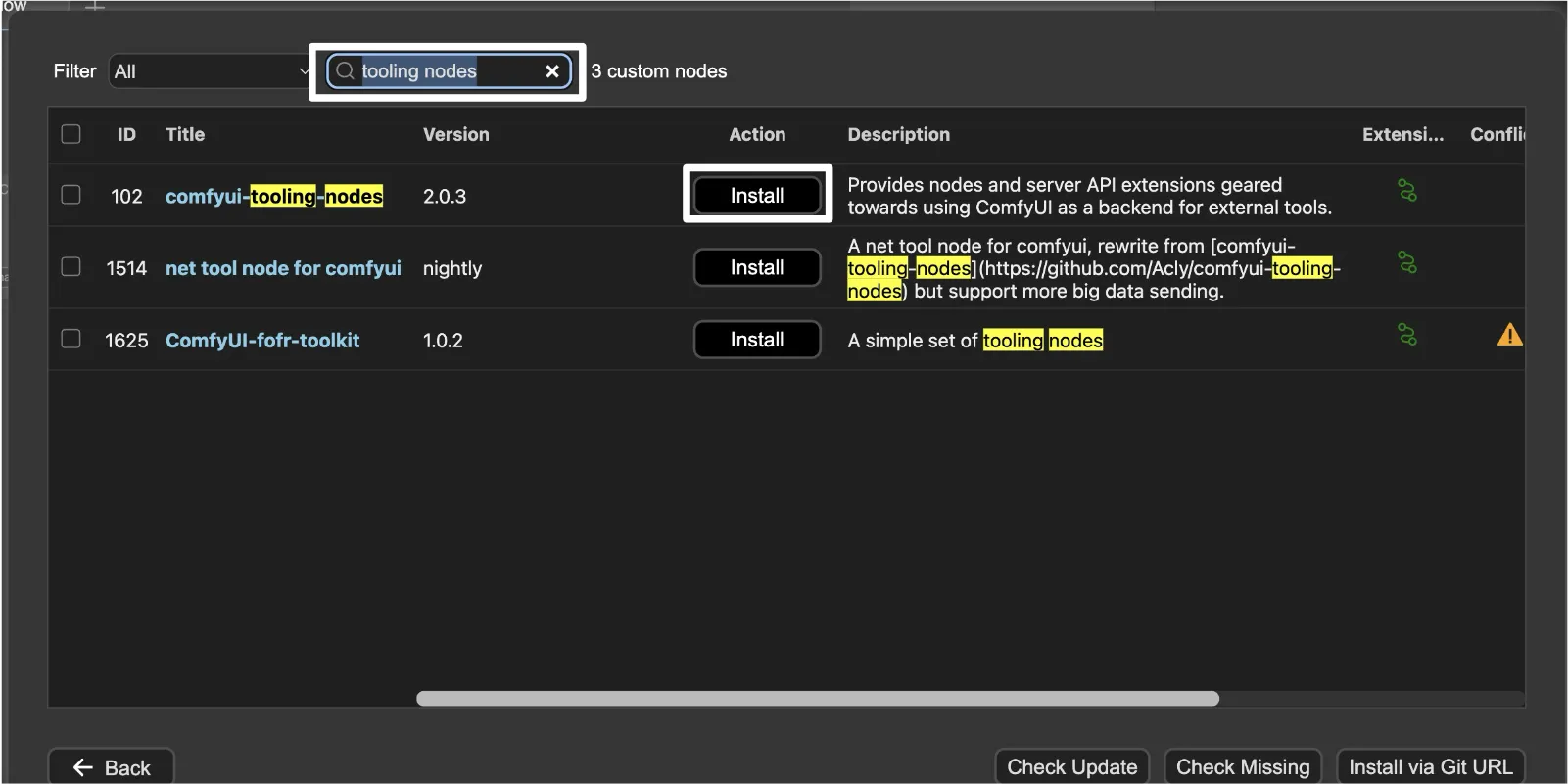
- Select version选择latest 然后点击select

- 再搜索输入inpaint nodes,再点击install,需要选择版本的话和上次一样选择latest,如图:

- :::caution等待安装好以后不要在这里点击restart :::
- 点击一键启动
- 然后等待命令行一直跳到:To See the GUI go to:

- 回到Krita 输入地址
127.0.0.1:8188并点击连接。
- 当 ComfyUI 在浏览器中成功启动后,点击右下角的
-
最终重启: 返回绘世启动器,再次点击
一键启动。 -
连接 Krita:
- 等待命令行界面显示
To see the GUI go to http://127.0.0.1:8188。
- 等待命令行界面显示
方案二:云端部署 (仙宫云)
如果你不想在本地配置复杂环境,或电脑性能不足,可以选择云端部署。
- 登录并部署:
-
- 先注册 仙宫云控制台。
- 登录 仙宫云控制台。

- 访问 ComfyUI 镜像页面 并点击
立即部署。
- 按照推荐配置确认部署(新账号需实名认证)。
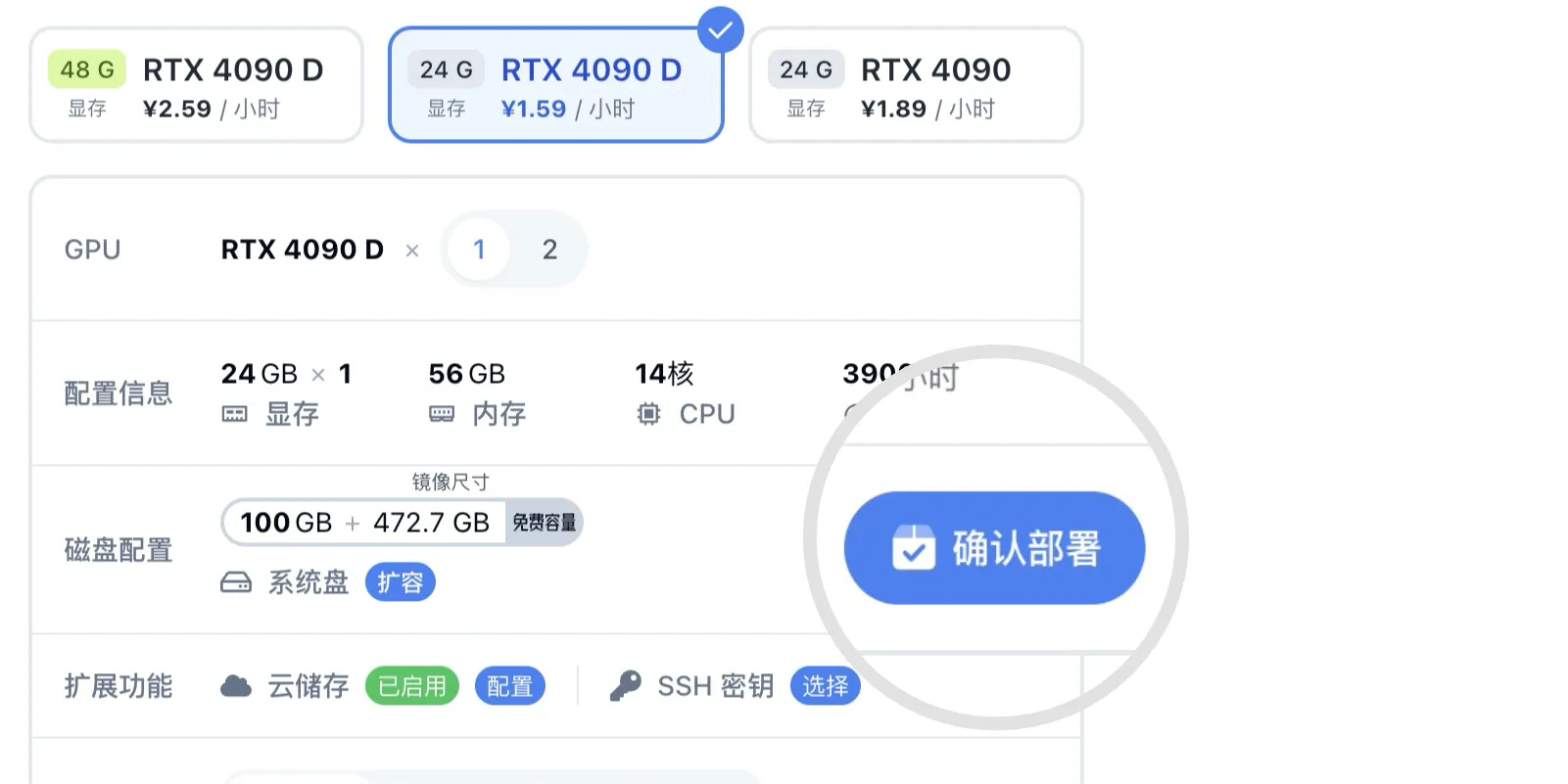

- 连接 Krita:
- 部署成功后,在 实例列表 中找到你的 ComfyUI 实例。
- 点击
ComfyUI按钮,复制弹出窗口中的链接地址。
- 将此地址粘贴到 Krita 插件的服务器网址中,然后点击连接。
软件核心功能教程
以下教程提供了 .kra 格式的案例源文件,方便你对照学习。
Krita 快捷键推荐配置表
笔刷快捷键配置推荐
常用笔刷快捷键(10 brush presents):
设置-配置Krita-Python插件管理-常用笔刷快捷键
如何配置?顶部菜单 工具- 脚本-常用笔刷快捷键-点选一个笔刷快捷键,然后点击上方的快捷键槽位
可设置的快捷笔刷推荐: Basic Clone Blender
取消勾选
再次按下快捷键-回到之前的笔刷预设(A)
Krita 配置文件目录: C:\Users[Yours User Name]\AppData\Roaming\krita
选区与工具
| 功能描述 | 快捷键 |
|---|---|
| 曲线选区工具 | Q |
| 多边形选区工具 | Shift + Q |
| 矩形选区工具 | R |
| 变形工具 | V |
| 智能补丁工具 | J |
| Segment selection from box | W |
图层操作
| 功能描述 | 快捷键 |
|---|---|
| 新建图层 - 基于可见内容 | Ctrl + Alt + R |
| 上移图层 | Ctrl + W |
| 下移图层 | Ctrl + E |
| 关闭当前图层 | Ctrl + Alt + W |
| 选择所有图层 | Ctrl + A |
| 移除当前图层 | Backspace |
| 图层编组 | Ctrl + G |
| 移出编组 | Alt + G |
| 单独显示活动图层 | Ctrl + Shift + S |
| 激活上一个同级图层 | Up |
| 激活下一个同级图层 | Down |
| 图层属性 | Ctrl + F1 |
| 缩放图层(内容) | Alt + C |
蒙版与显示
| 功能描述 | 快捷键 |
|---|---|
| 新建透明度蒙版 | Alt + M |
| 新建滤镜蒙版 | Ctrl + M |
| 镜像显示画布 | Ctrl + Shift + Z |
| 取消选区 | Ctrl + D |
| 全选 | Ctrl + Shift + A |
系统与设置
| 功能描述 | 快捷键 |
|---|---|
| 配置 Krita | Ctrl + , |
| 显示设置面板 | Shift + / |
旧版的图生文模块已取消。现在,你只需将图片拖入“豆包”等大语言模型工具,即可获得高质量的图片描述。
常见问题:
如何修改分辨率?
生成或者修改的图片建议1200x1200,大于这个分辨率每次生成会消耗更多的运算性能,在线版用户可能导致积分异常消耗,常规来说用SDXL模型生成1200宽高的图片会消耗5个积分。
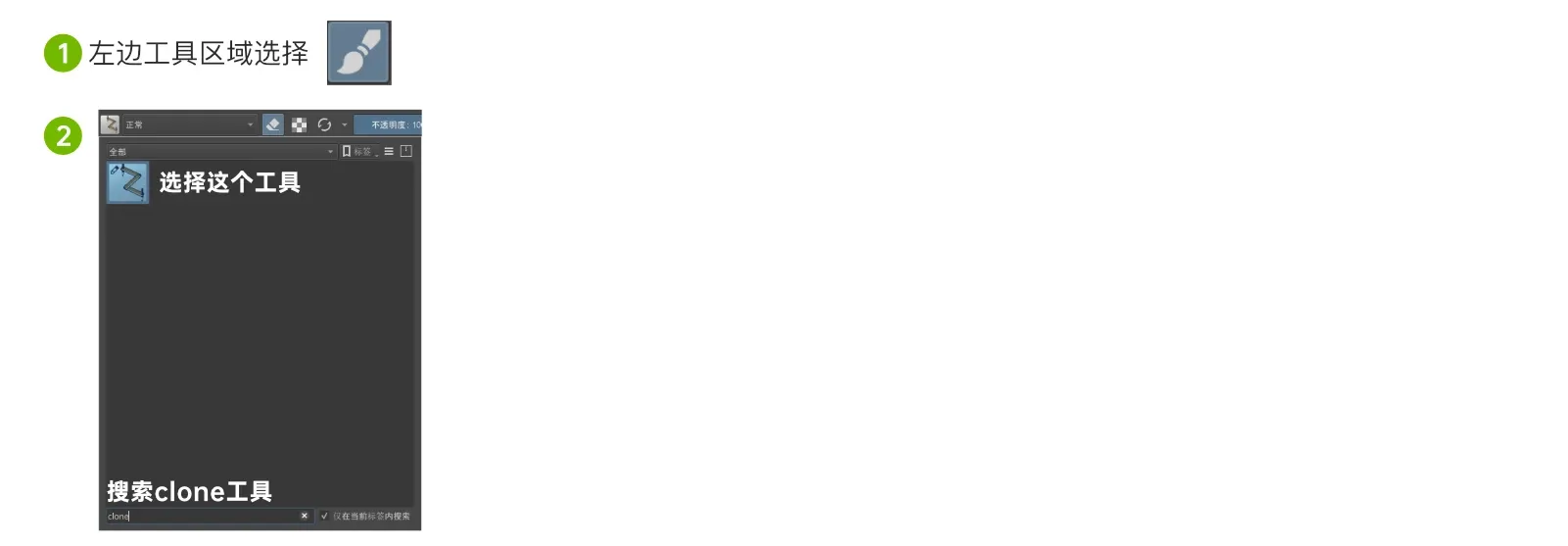
如何克隆绘制?

如何渐隐区域?

如何新建一个图层合并可见内容?
找到图层---查看和更改图层属性---新建图层-基于可见内容

如何用曲线让产品融入?
顶部菜单 滤镜---调整图像/颜色---曲线-颜色调整

如何笔刷消除边界?
左边菜单 笔刷---在顶部搜索blender笔刷---合并可见图层后用笔刷涂抹边界

Krita Ai生成时间慢
1.查看任务管理器 切换到显卡 查看显存的占用 正常来说
- 推荐使用至少16GB VRAM (NVIDIA)的显卡,否则生成图像将花费很长时间,或者可能由于内存不足而失败!
- -SD1.5 推荐8GB 质量低
- -SDXL 推荐12GB 质量中 可满足大部分需求
- -FLUX 推家16GB显存 质量高
同时注意一下,绘世启动器的这两个配置:
生成引擎需要选择显卡,只支持Nvidia显卡,。
使用共享显存,该选项是启动内存弥补显存不足,显存充足的情况下还是建议使用显存。(8G显存的显卡 建议打开)

提示有Missing Nodes
- 点击Manager

- 点击install missing
